Guías paso a paso para instalar VeoTV en tu pantalla y configurarlo a tu gusto.
¿Qué dispositivo tienes?
Elige tu dispositivo para ver los pasos de instalación.
Android TV y Google TV
Para televisores con Google TV o Android TV y cajas Android. Usa la app XDGO.
1. Activa el modo desarrollador
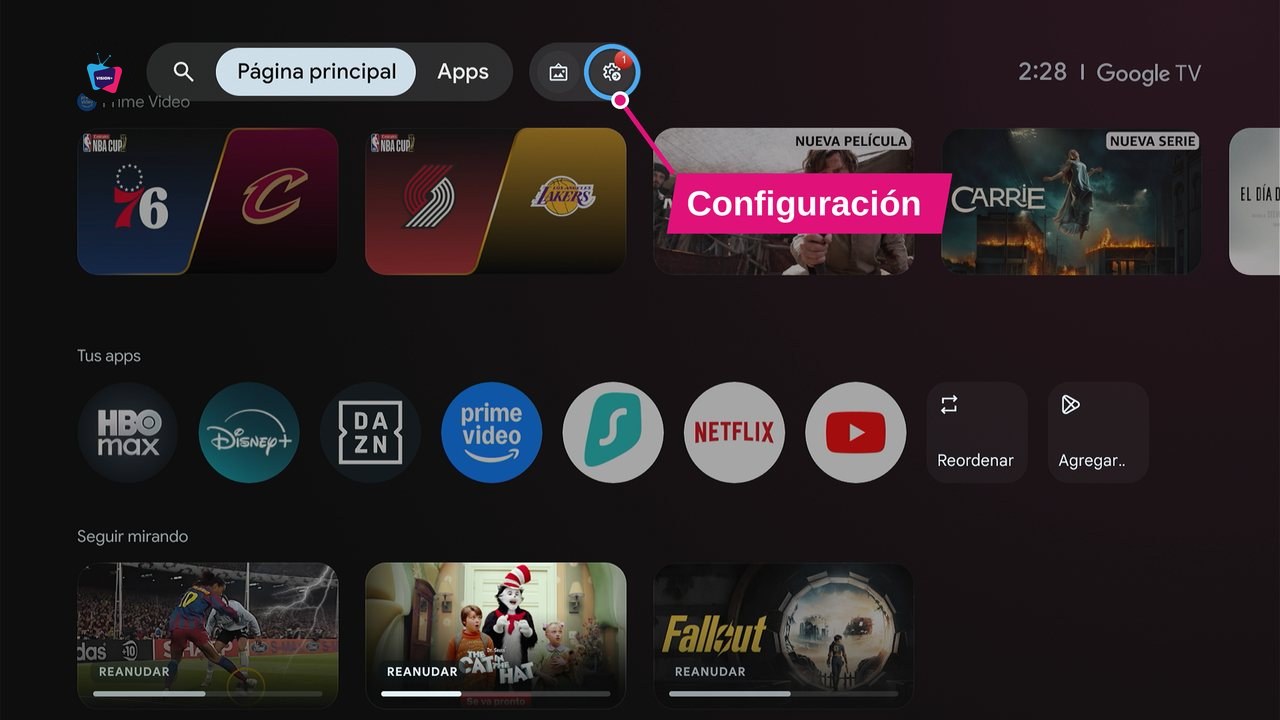
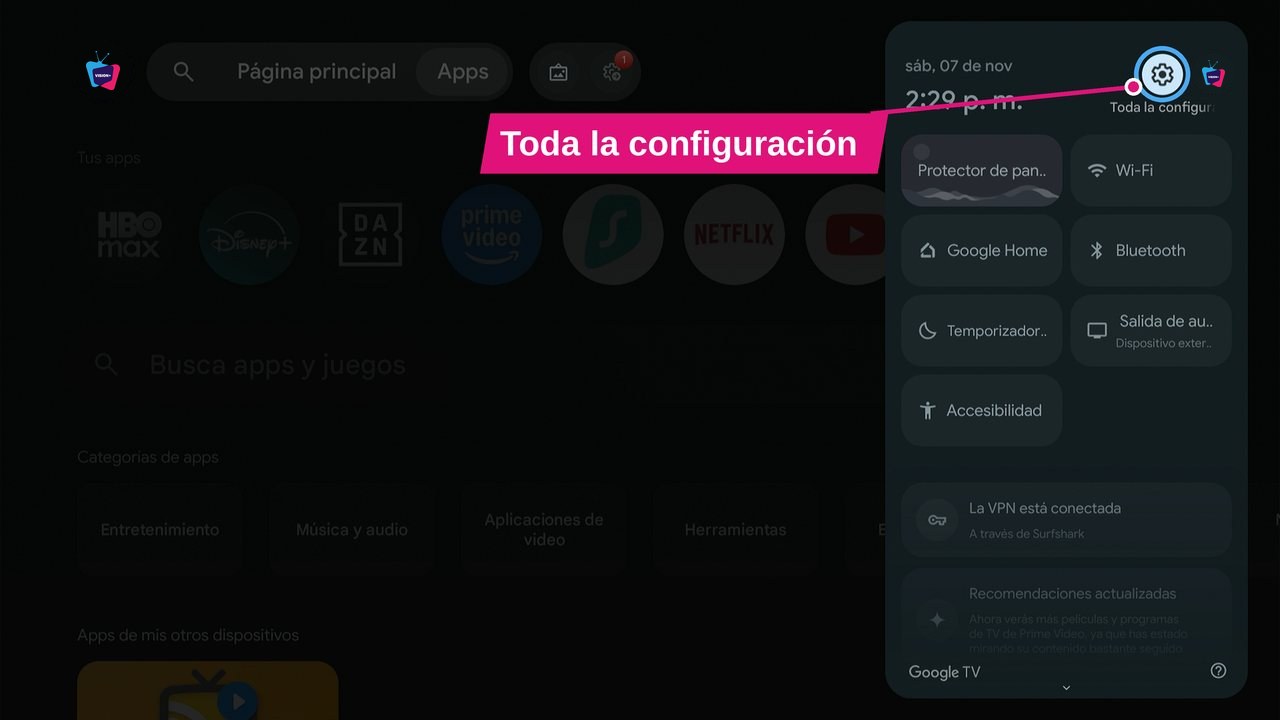
Abre Configuración (la rueda arriba, en la pantalla principal) y luego «Toda la configuración».
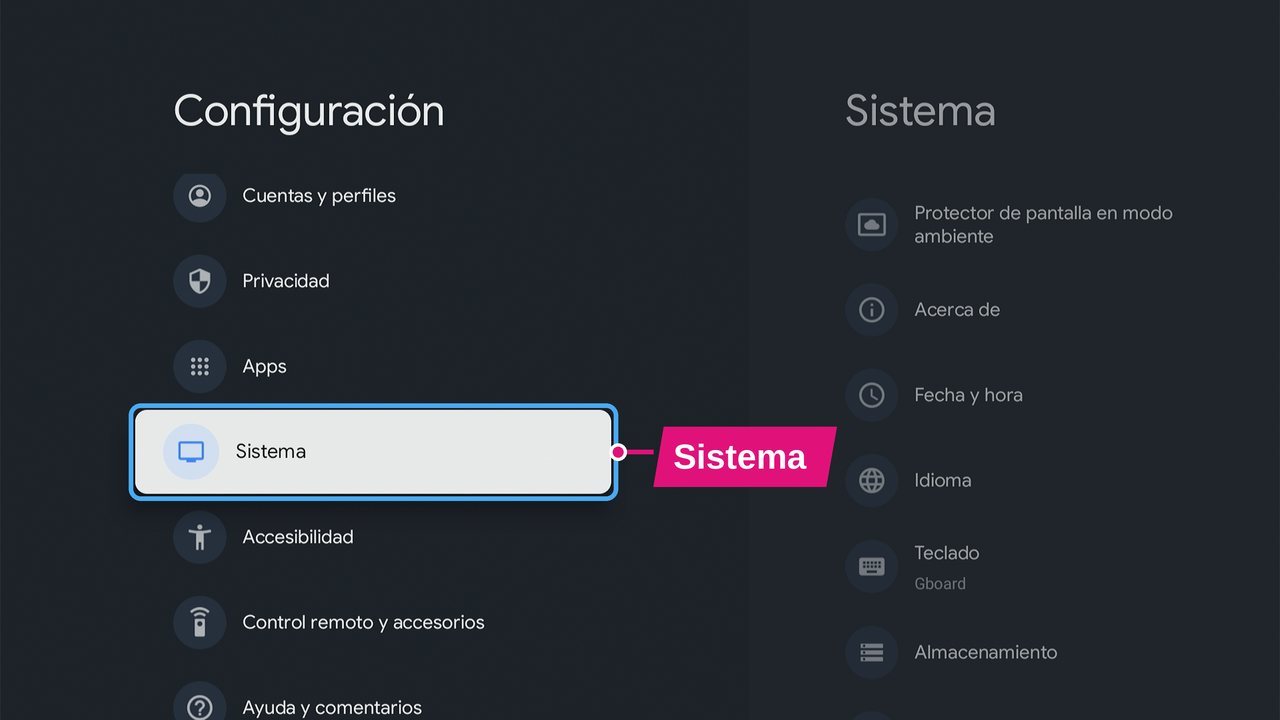
Entra en Sistema → Acerca de.
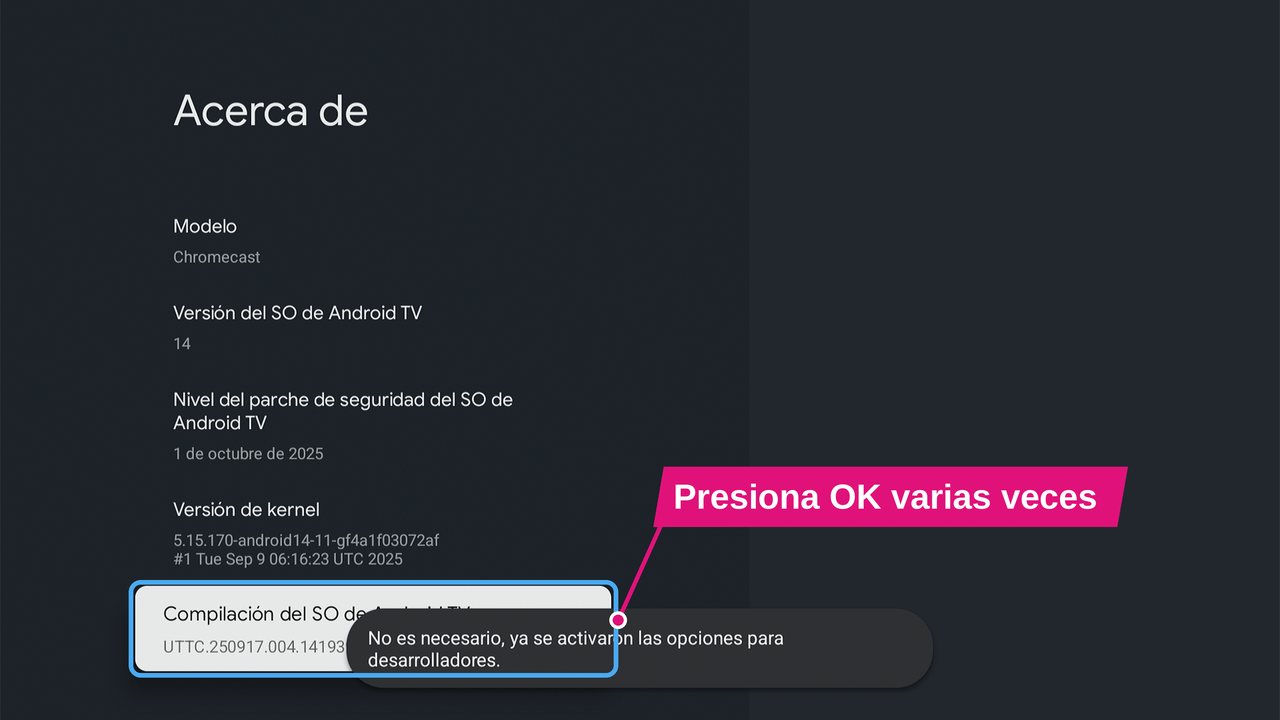
Presiona varias veces «Compilación del SO de Android TV» hasta que aparezca el mensaje de que ya eres desarrollador.
2. Desactiva Google Play Protect
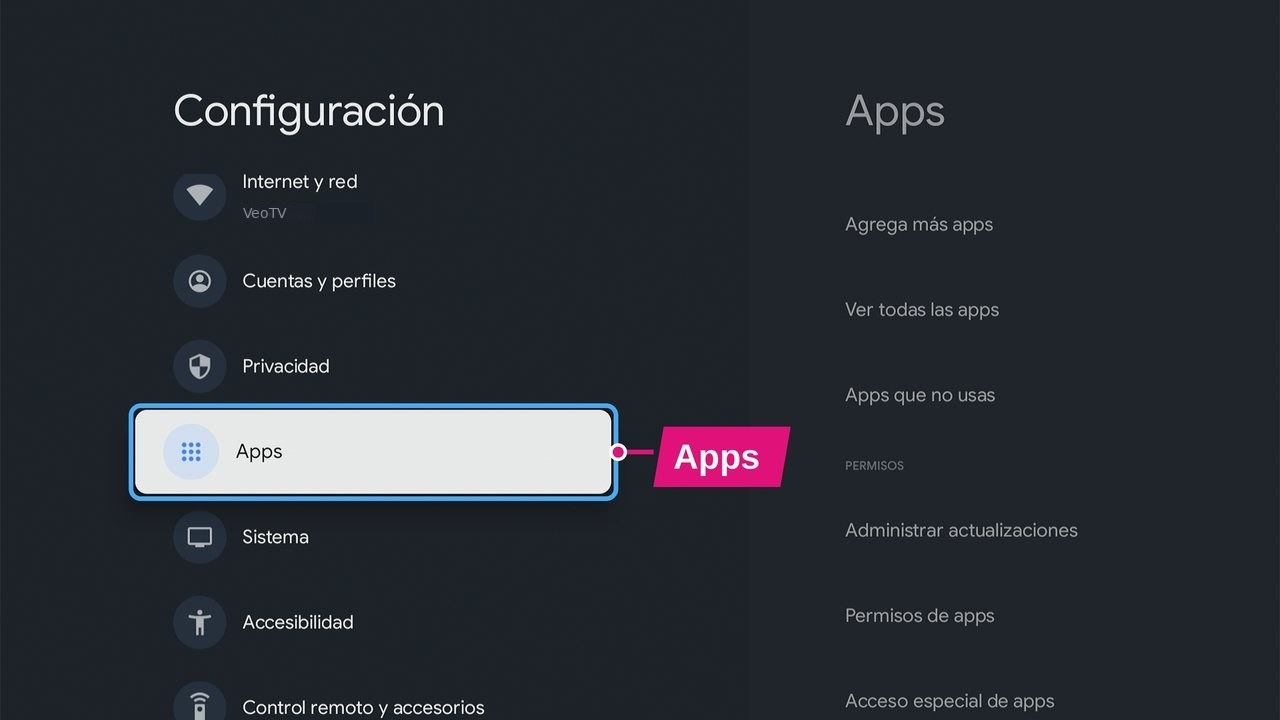
Vuelve a Configuración y entra en Apps.
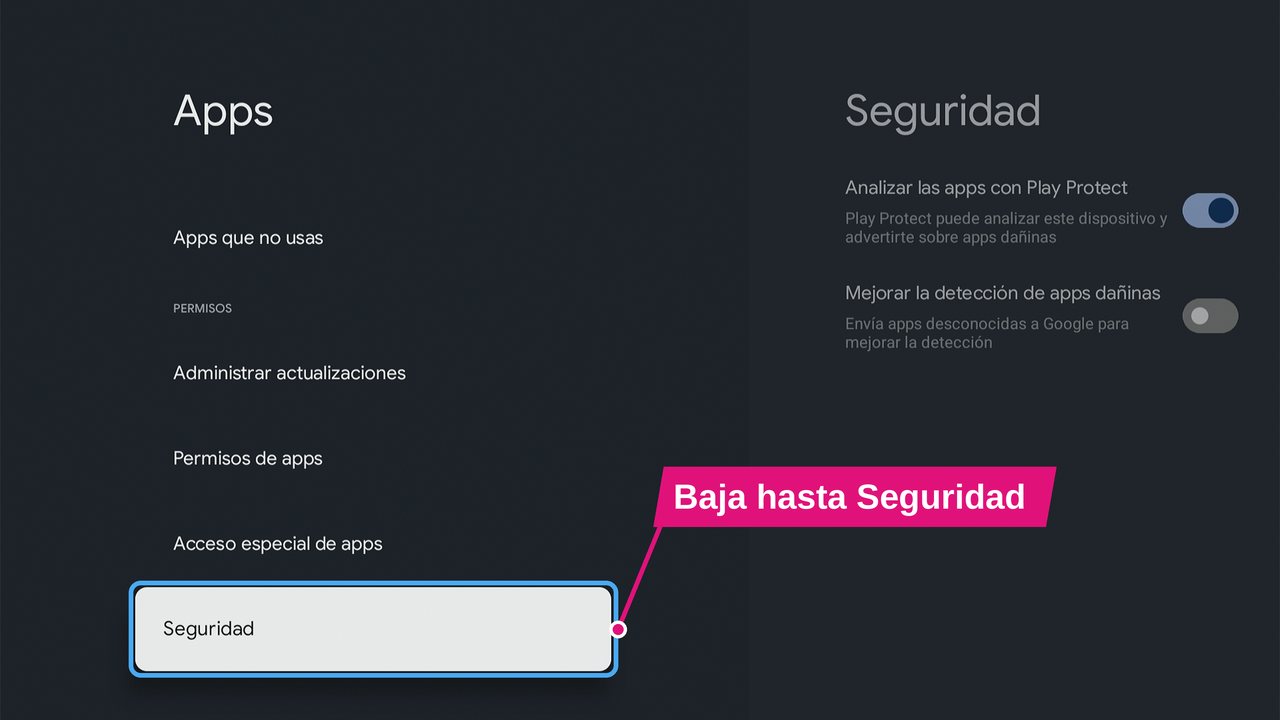
Baja hasta Seguridad.
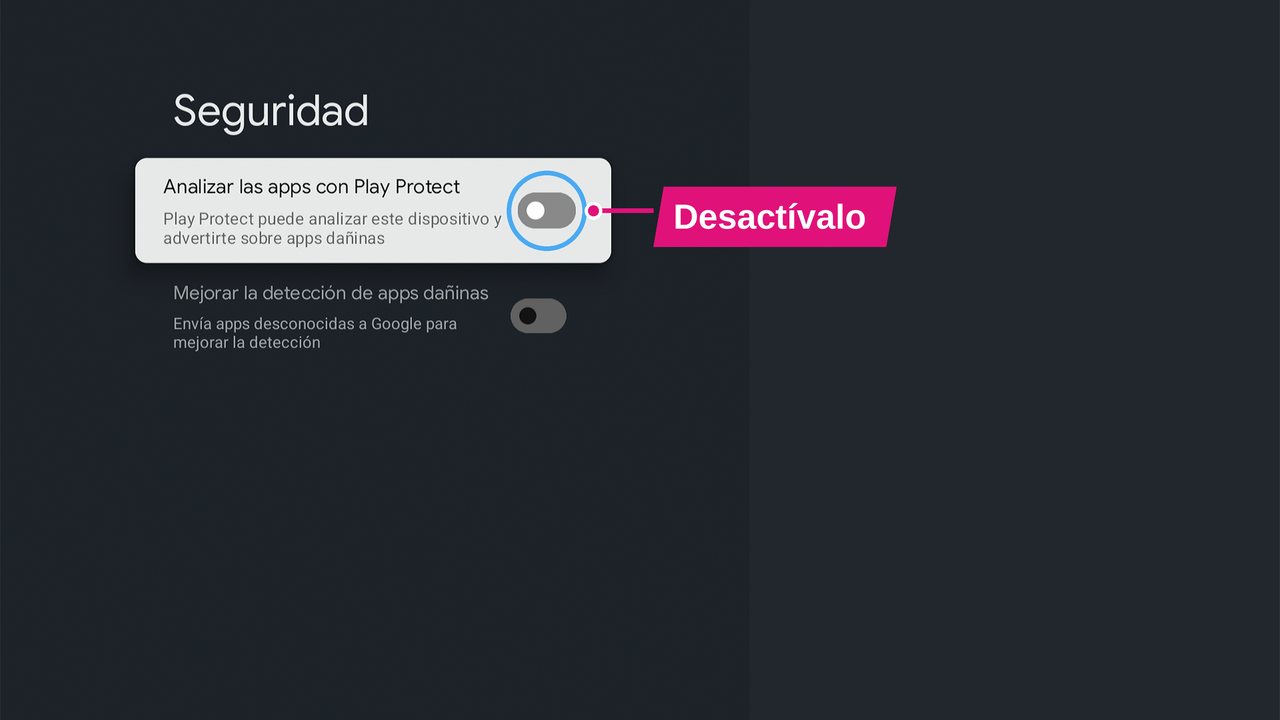
Desactiva «Analizar las apps con Play Protect».
3. Instala Downloader
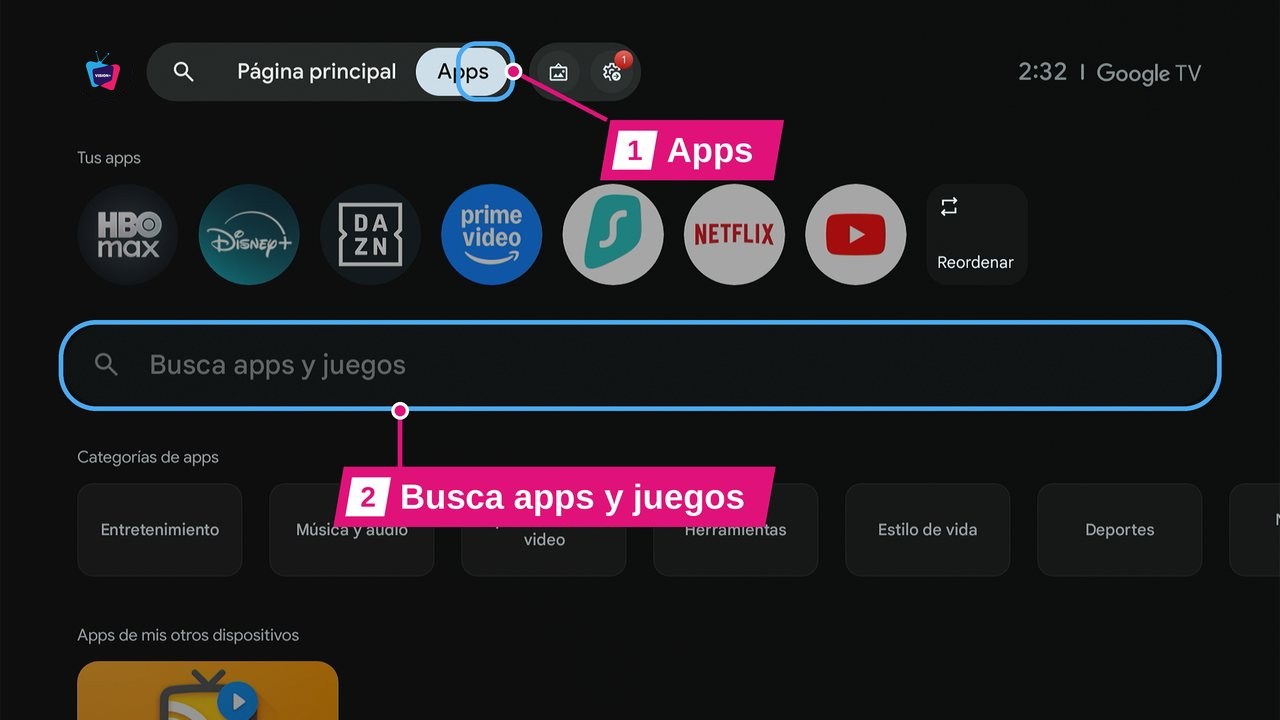
En la pantalla principal, ve a Apps y entra en «Busca apps y juegos».
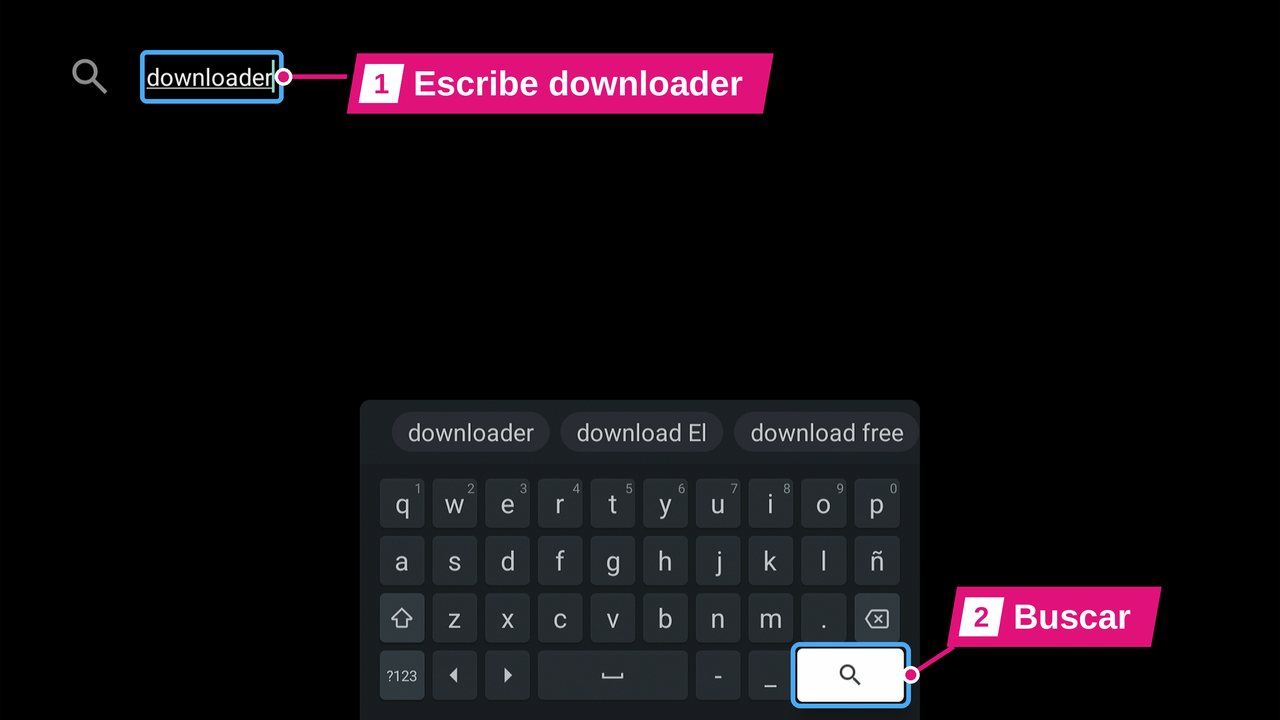
Escribe downloader y presiona buscar.
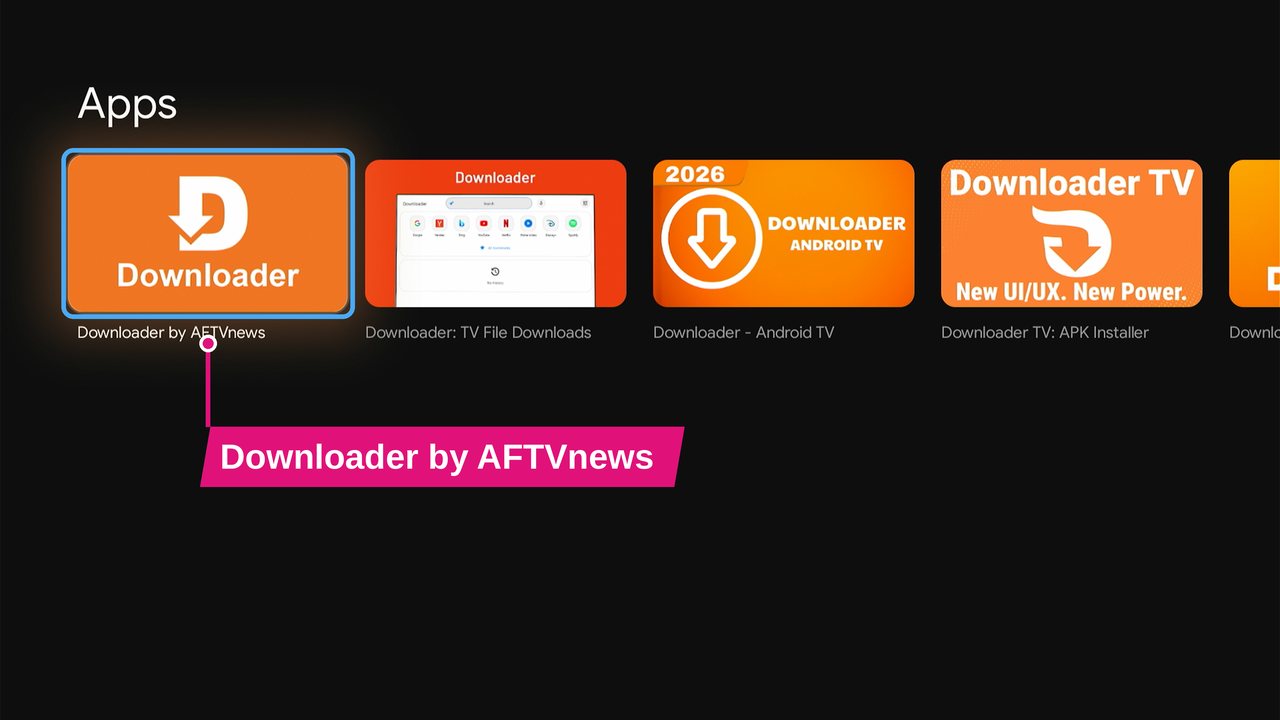
Elige «Downloader by AFTVnews» (el ícono naranja).
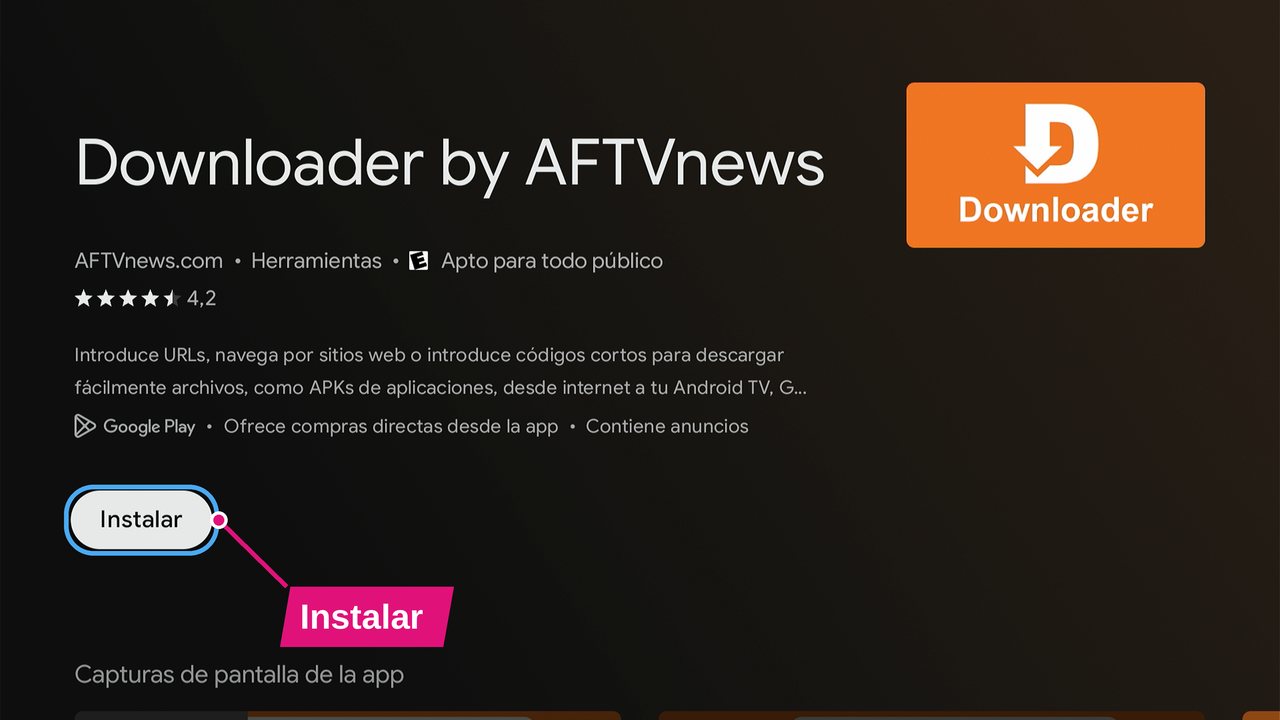
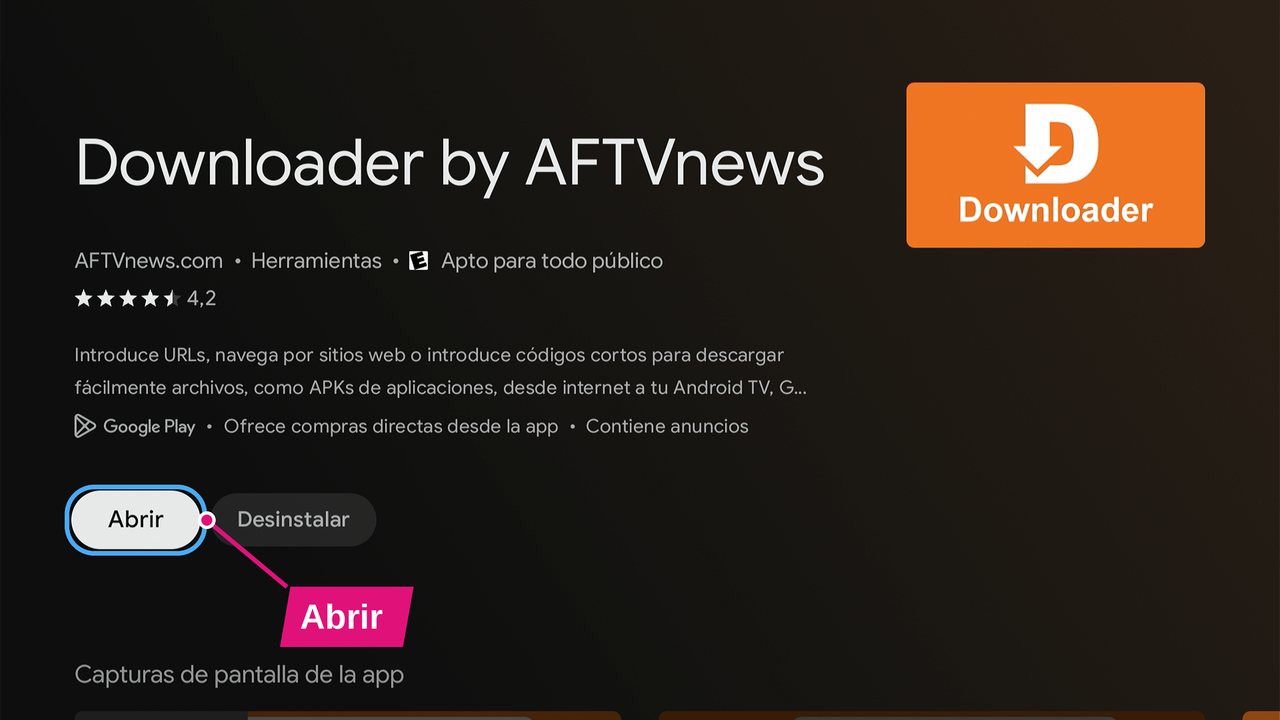
Presiona Instalar y, cuando termine, Abrir.
4. Descarga e instala XDGO
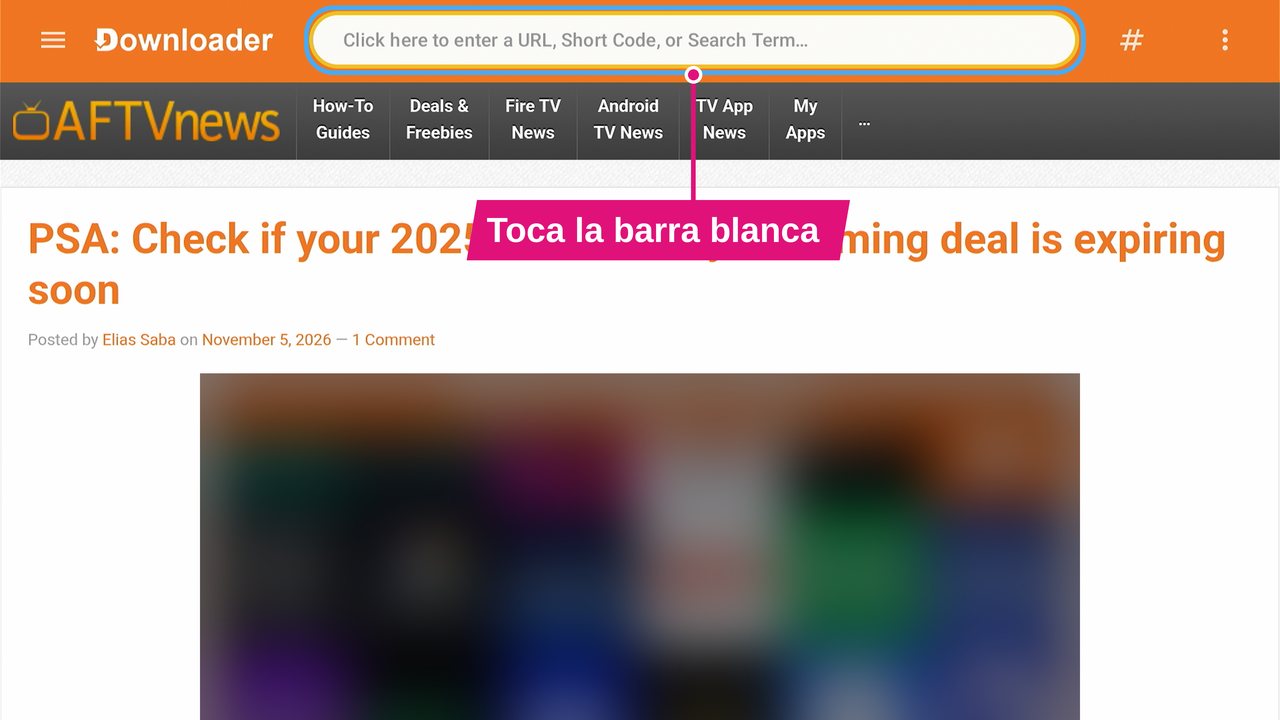
En Downloader, toca la barra blanca de arriba.
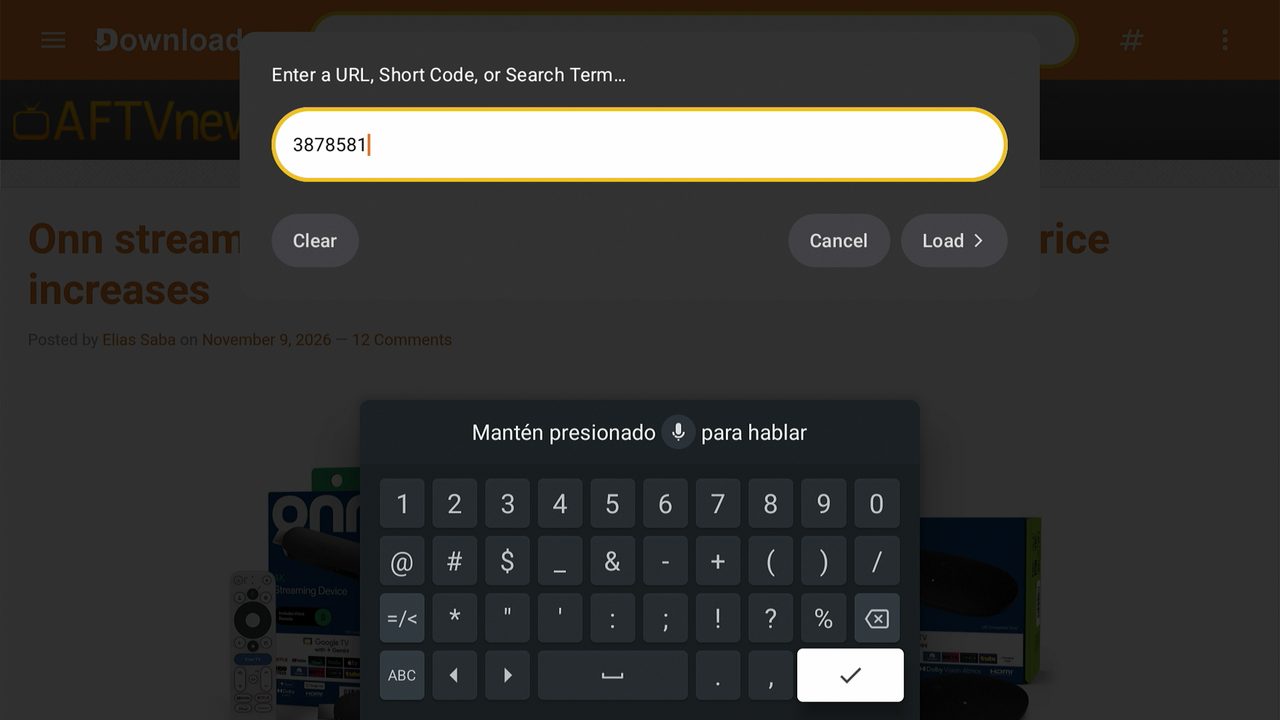
Escribe este código y presiona Load:
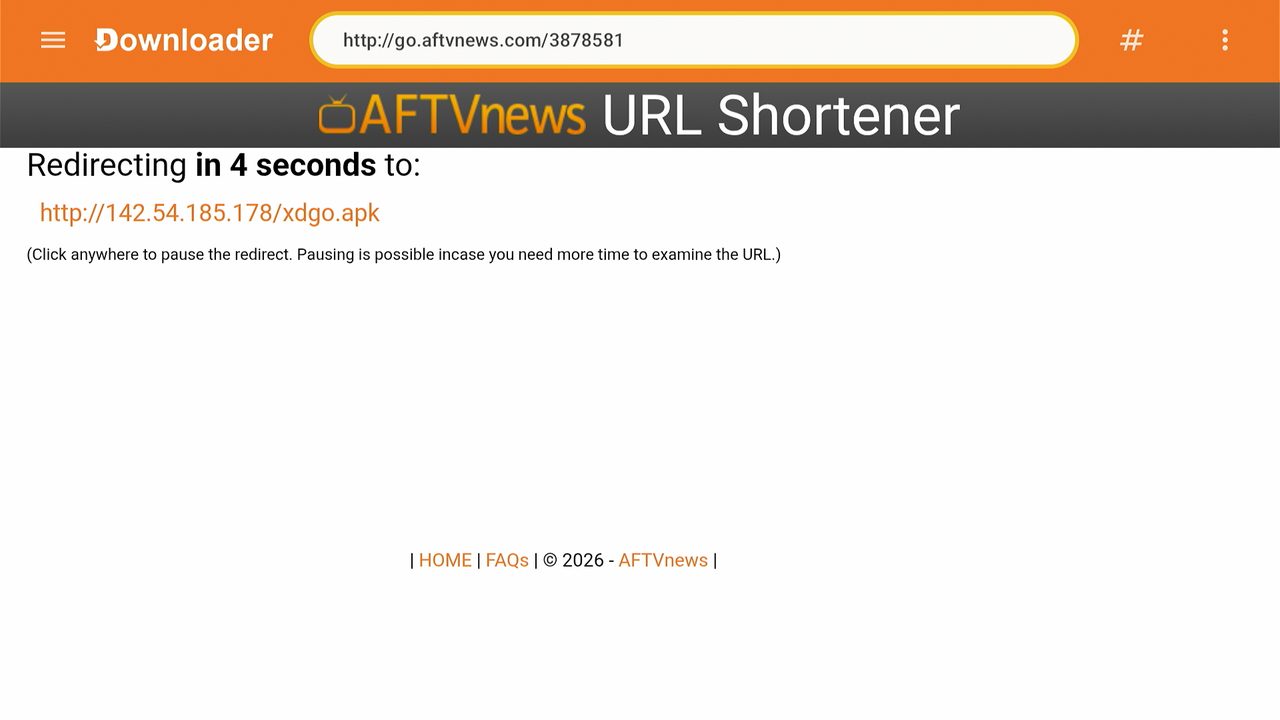
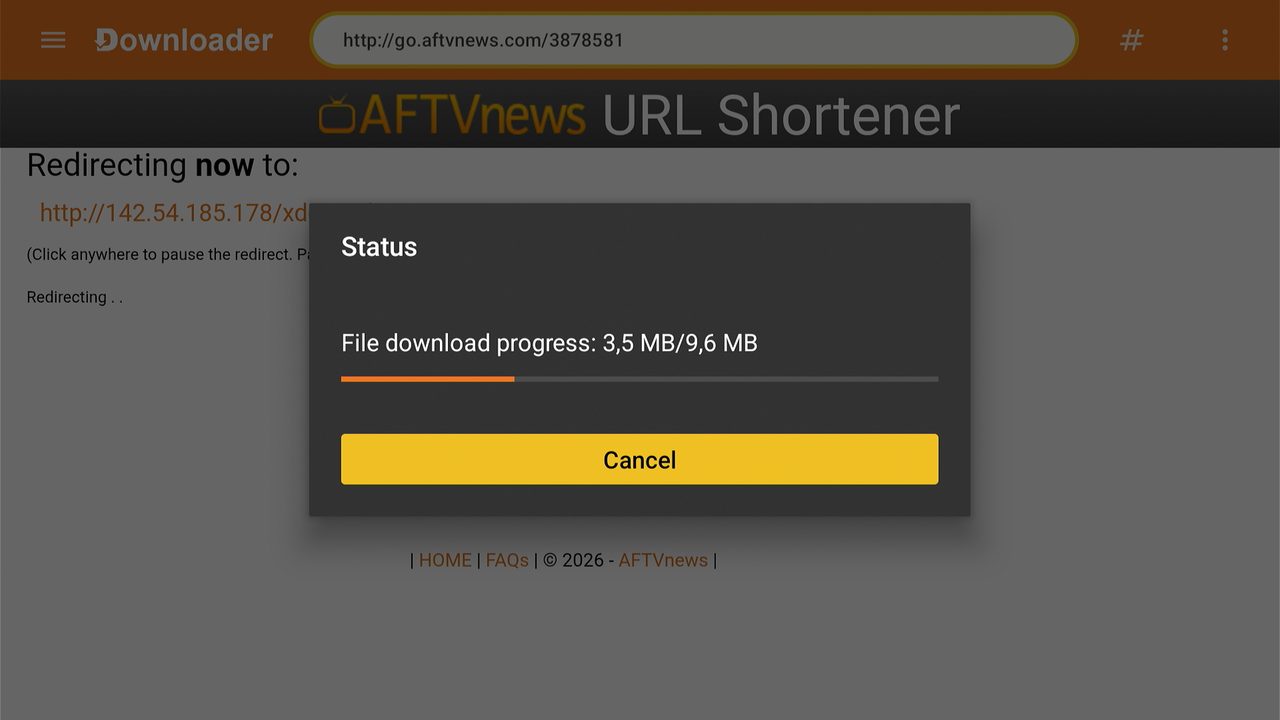
Espera a que termine la descarga.Primero verás una página que se redirige sola en unos segundos.
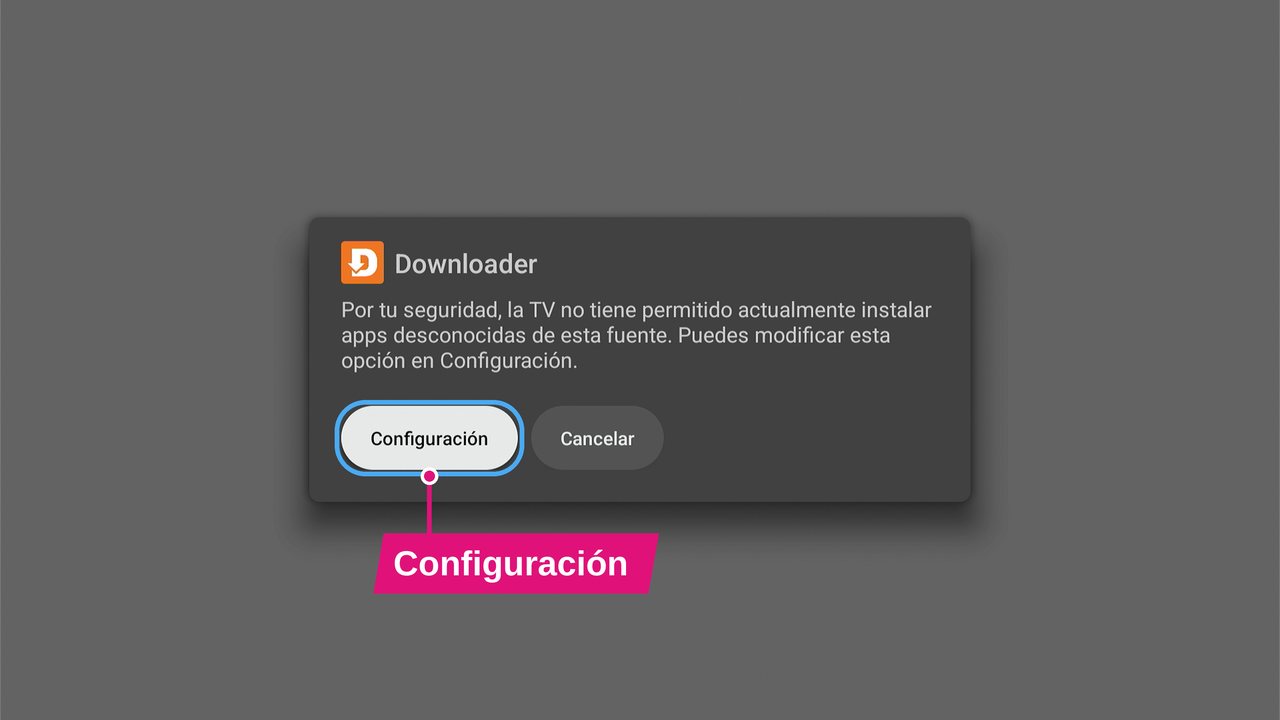
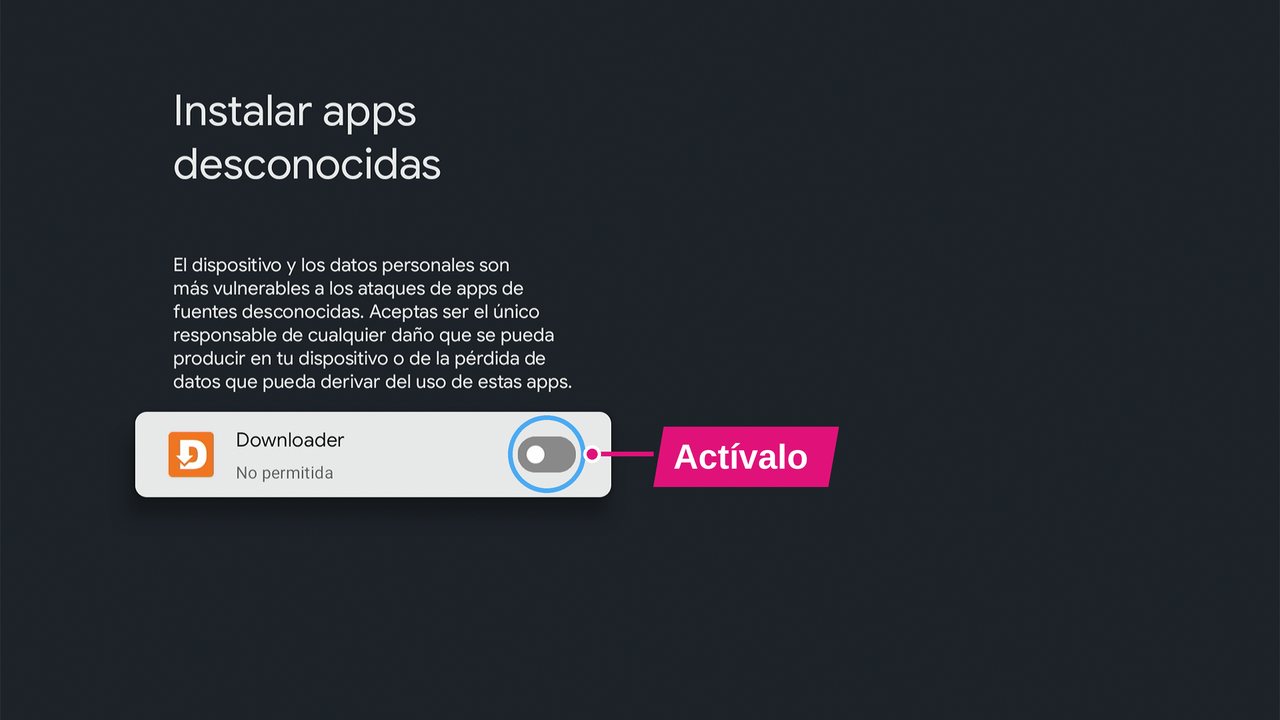
Si aparece el aviso de seguridad, elige Configuración y activa el permiso para Downloader. Luego vuelve atrás con el control.
Esto solo se hace la primera vez.
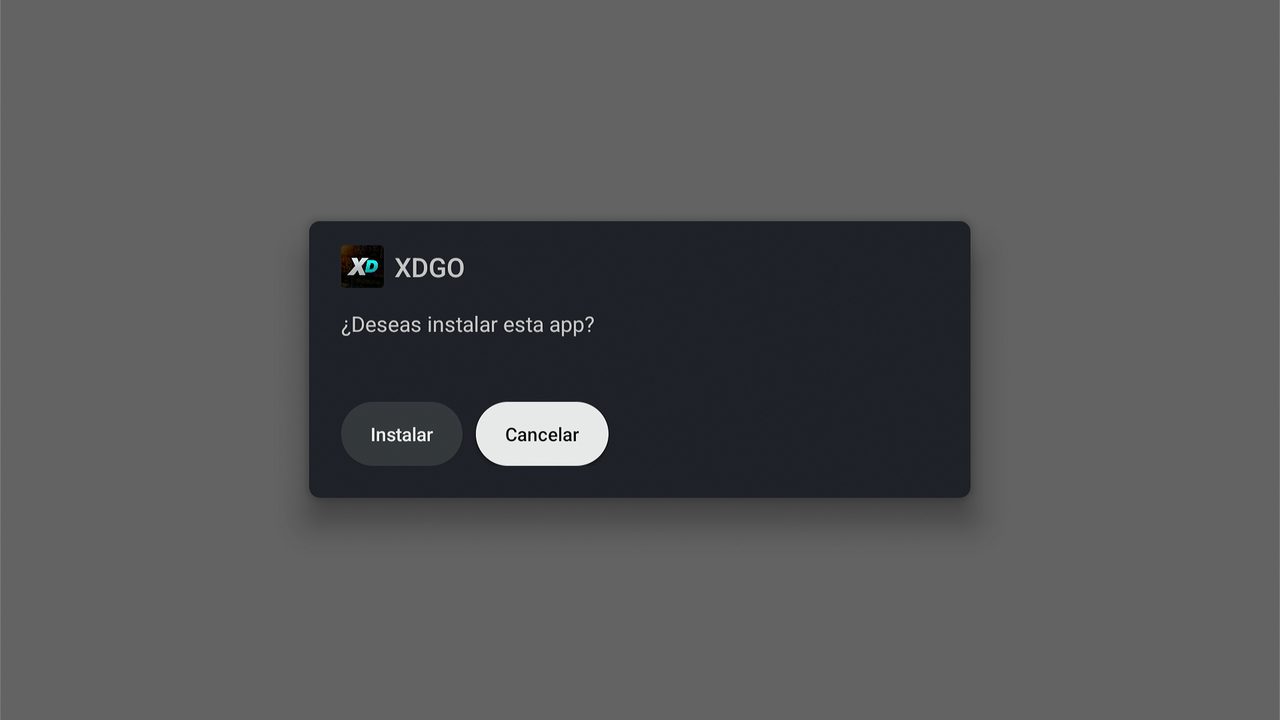
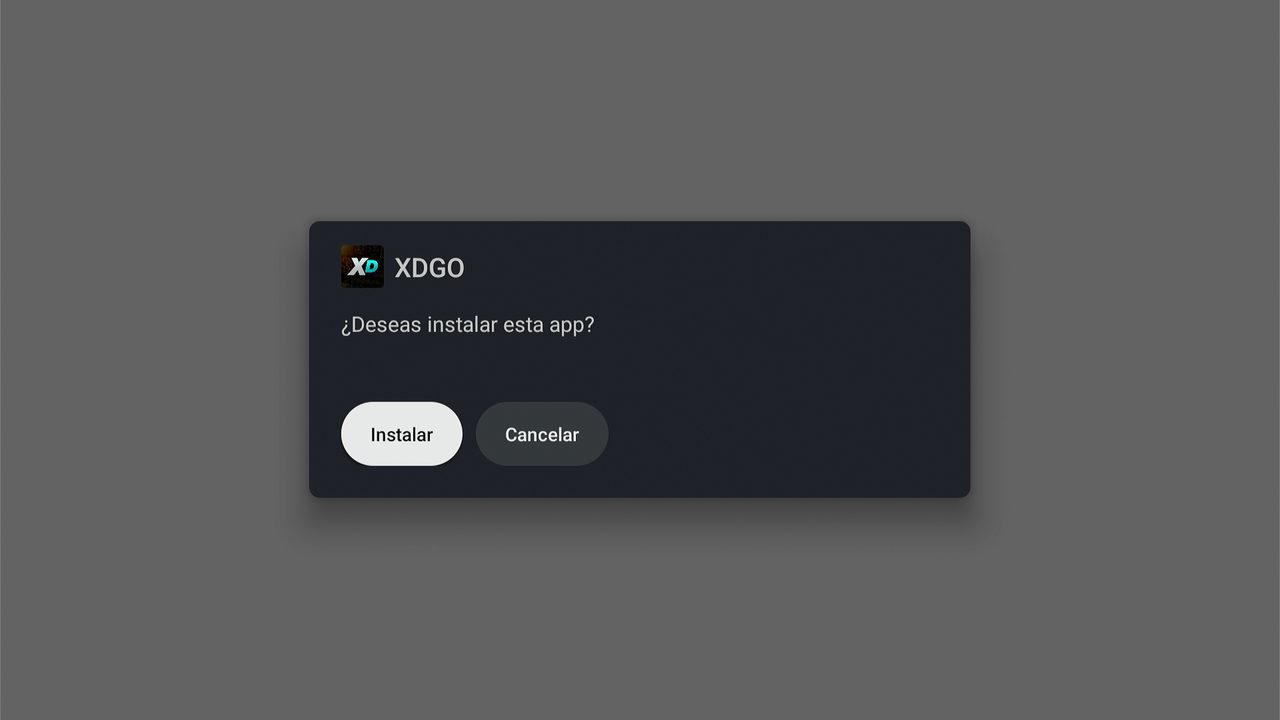
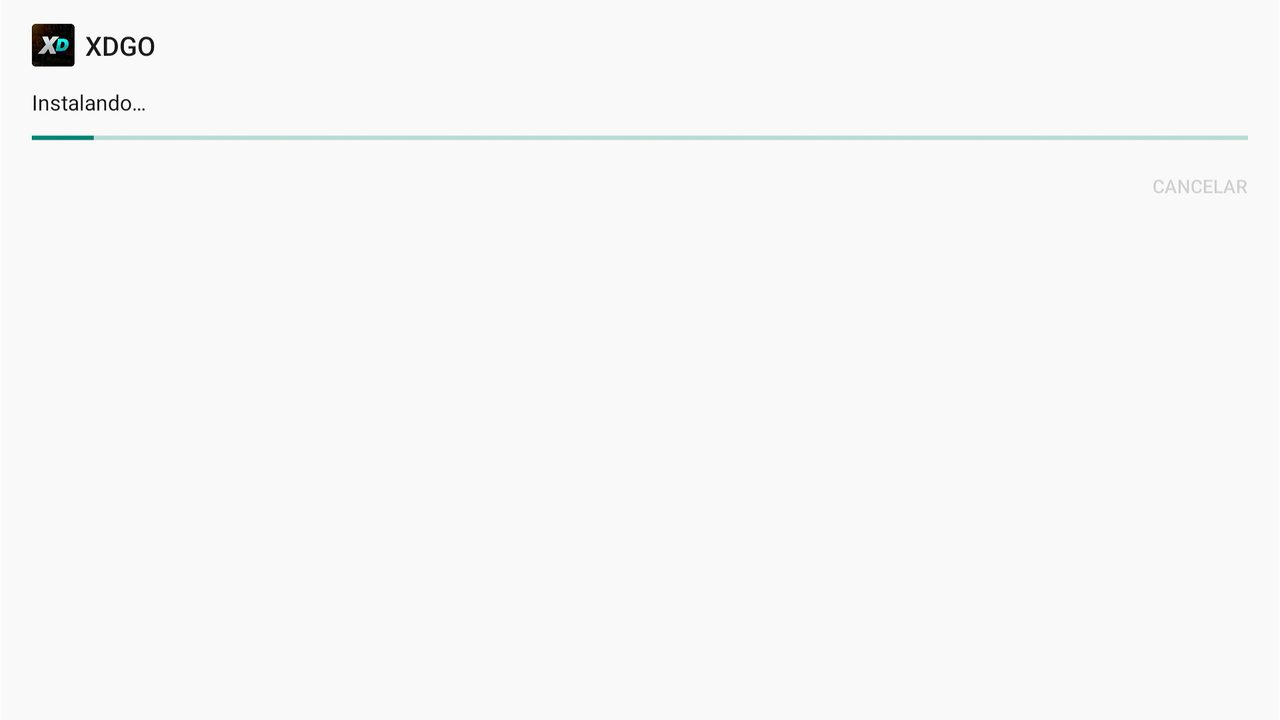
Presiona Instalar.Al abrirse la ventana está resaltado «Cancelar»: muévete a la izquierda con el control hasta «Instalar» y presiona OK.
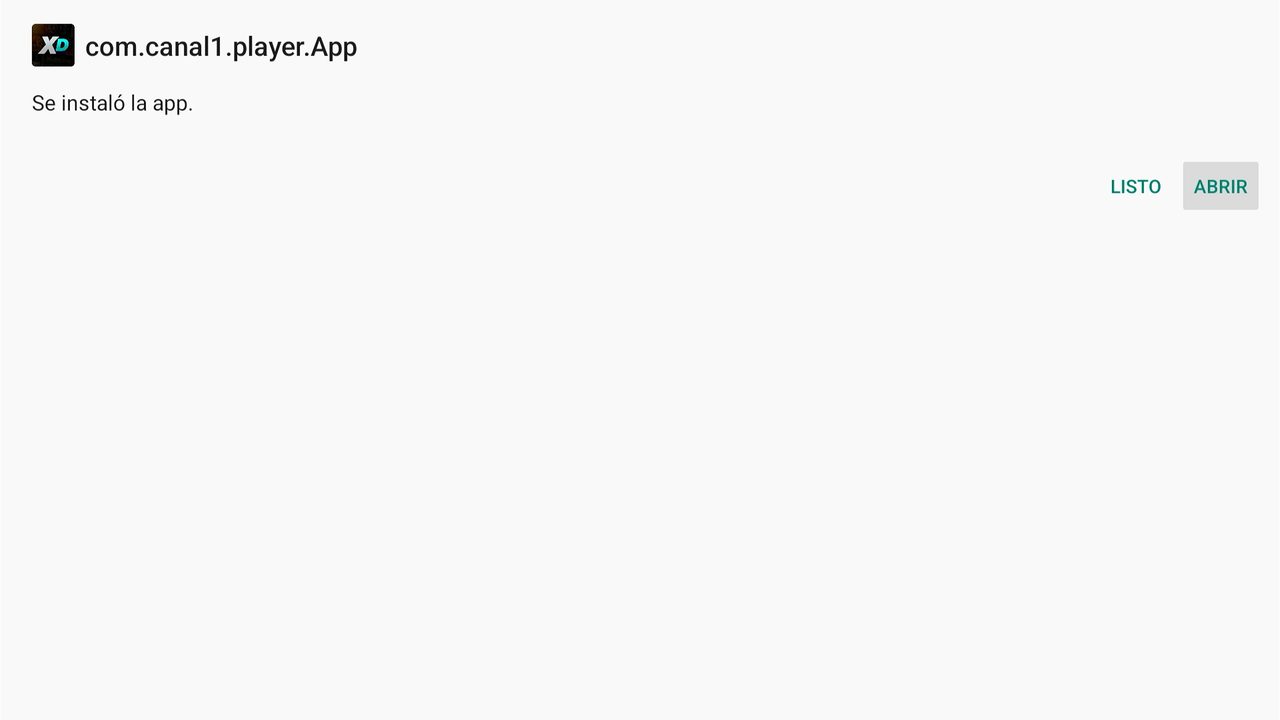
Espera a que diga «Se instaló la app» y presiona ABRIR.
5. Ingresa tus datos
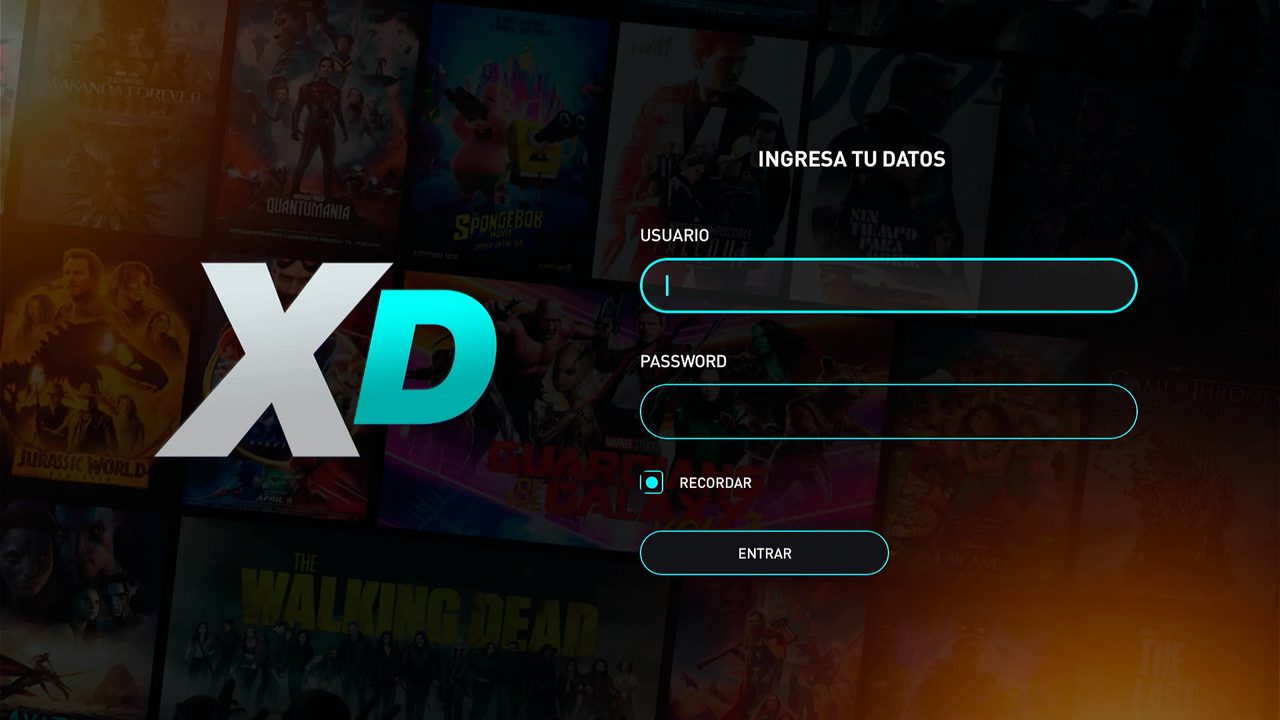
Ingresa tu usuario y contraseña y presiona ENTRAR:
Usuario
Tu usuario
Contraseña
Tu contraseña
Deja marcada la casilla RECORDAR para no escribir tus datos cada vez.
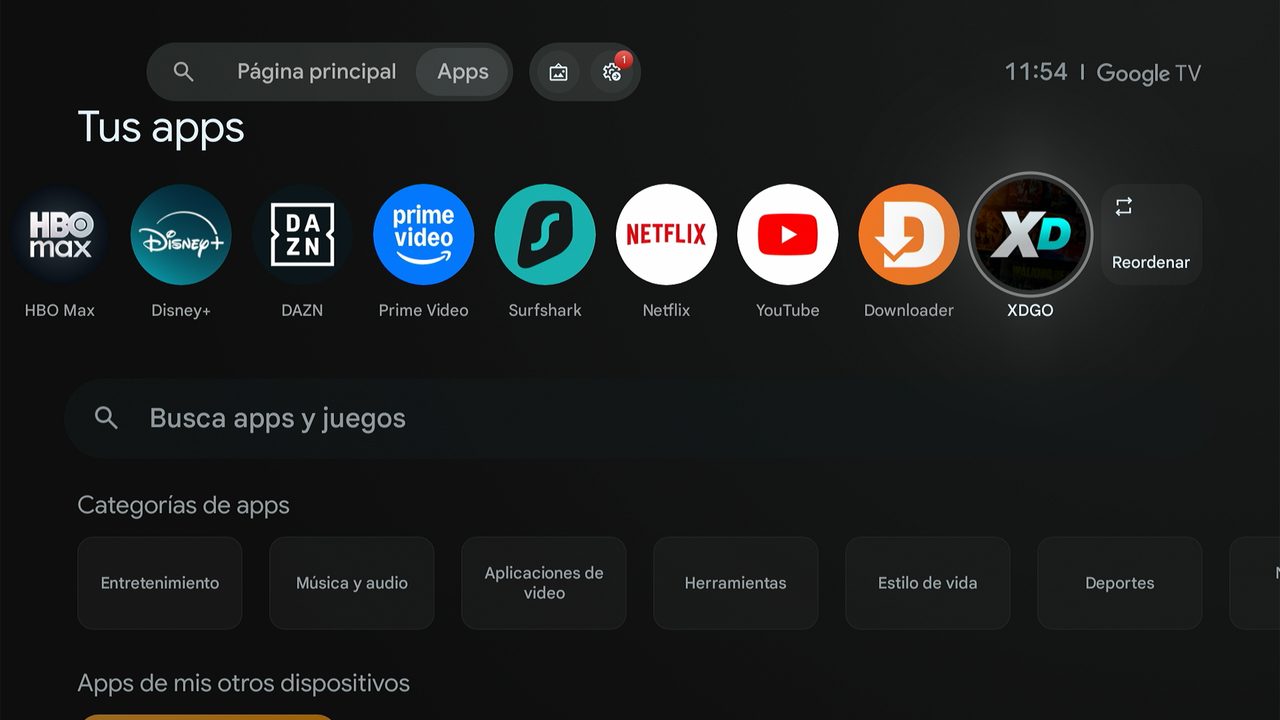
Opcional: pon XDGO al principio de tus apps
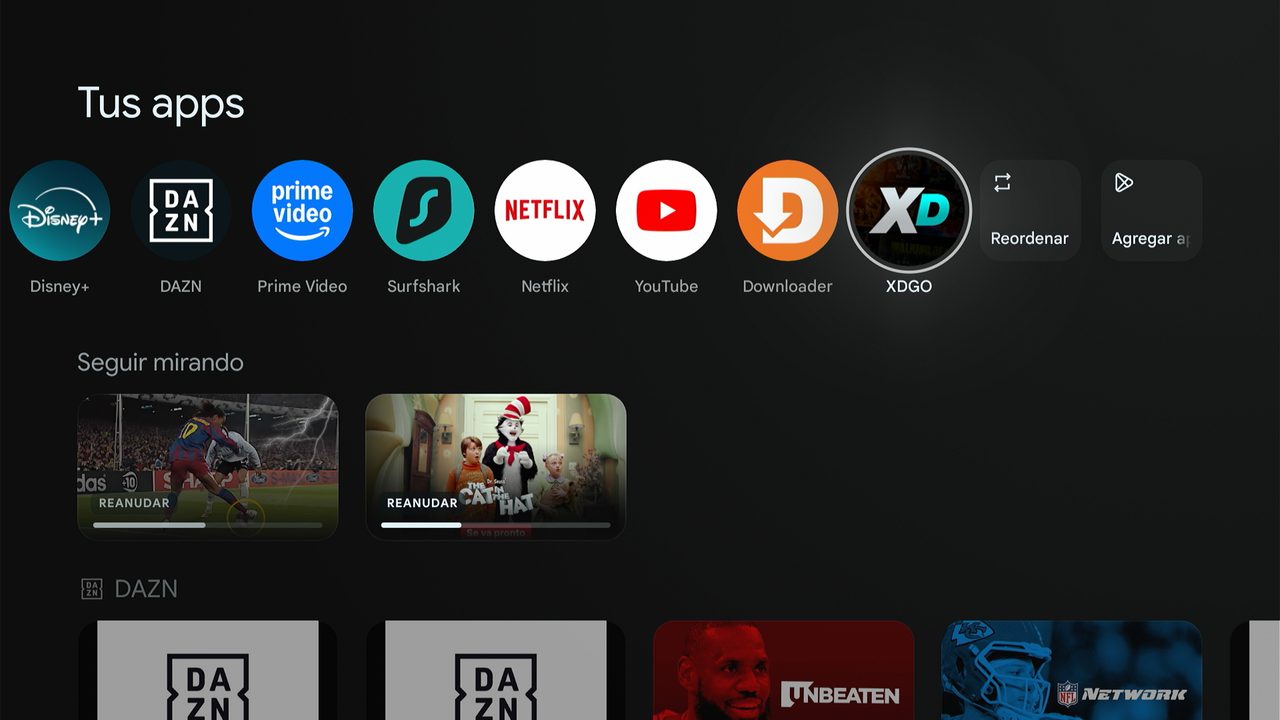
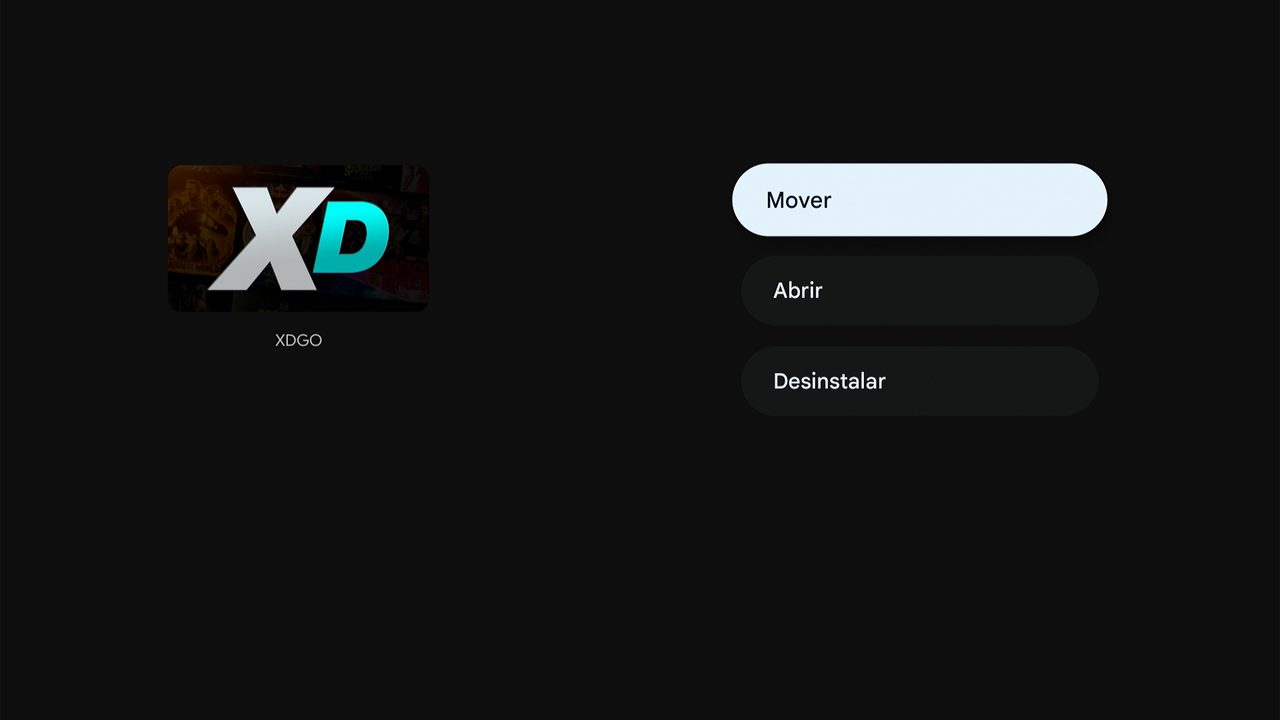
En Apps, ve a XDGO y mantén presionado OK.
Elige Mover, llévala con las flechas al principio de la fila y presiona OK.
Fire TV
Amazon Fire TV Stick y televisores con Fire TV. Usa la app XDGO ULTRA.
Paso a paso
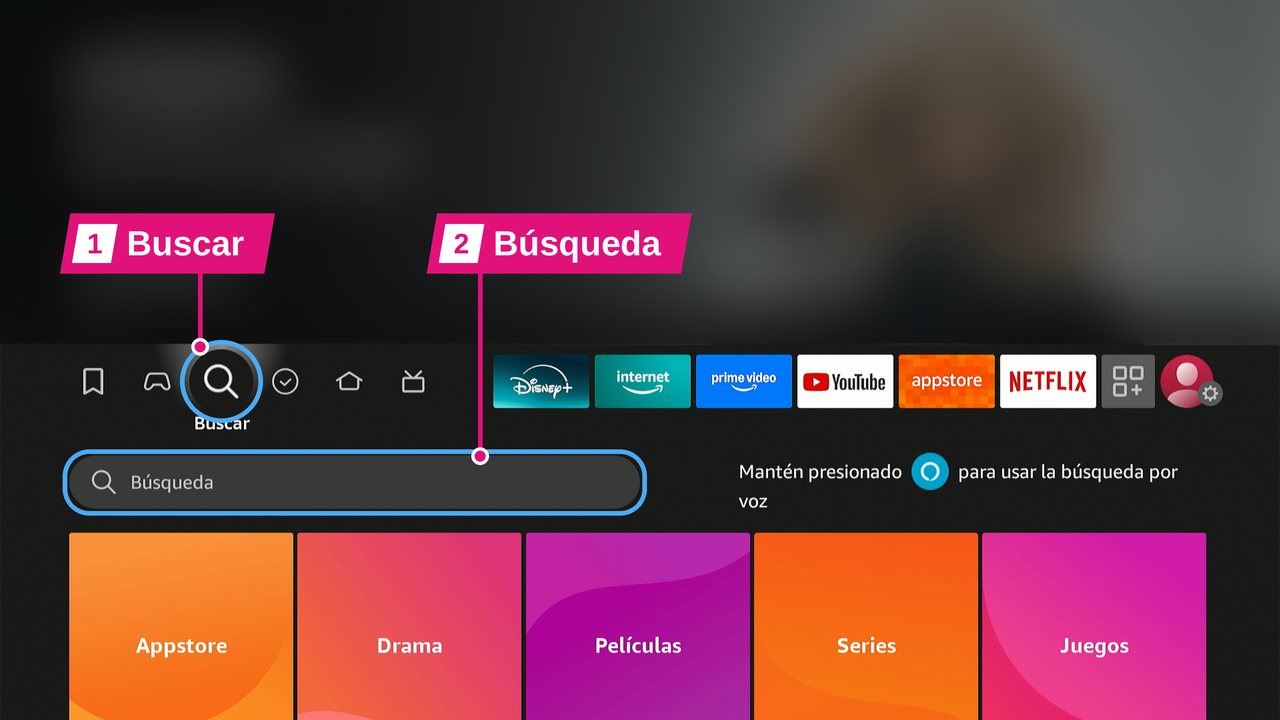
Ve a la lupa (Buscar) en el menú de inicio y entra en «Búsqueda».
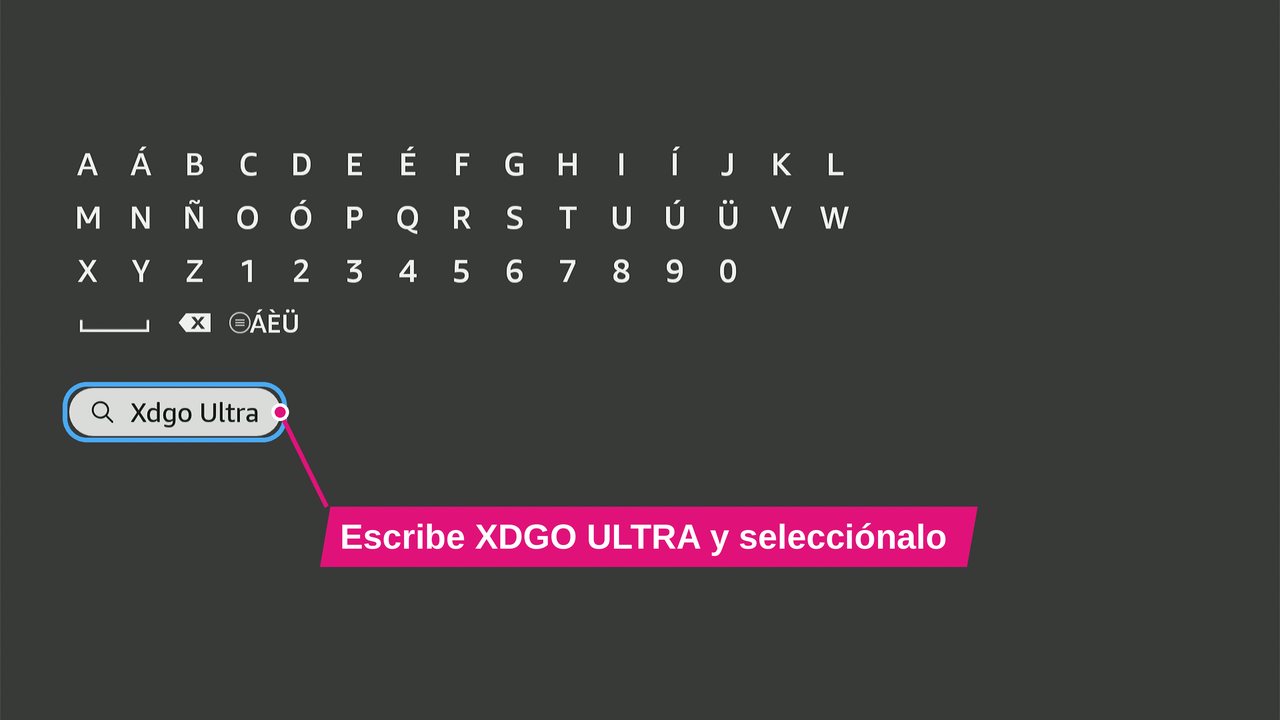
Escribe XDGO ULTRA con el teclado y selecciona la sugerencia «Xdgo Ultra».
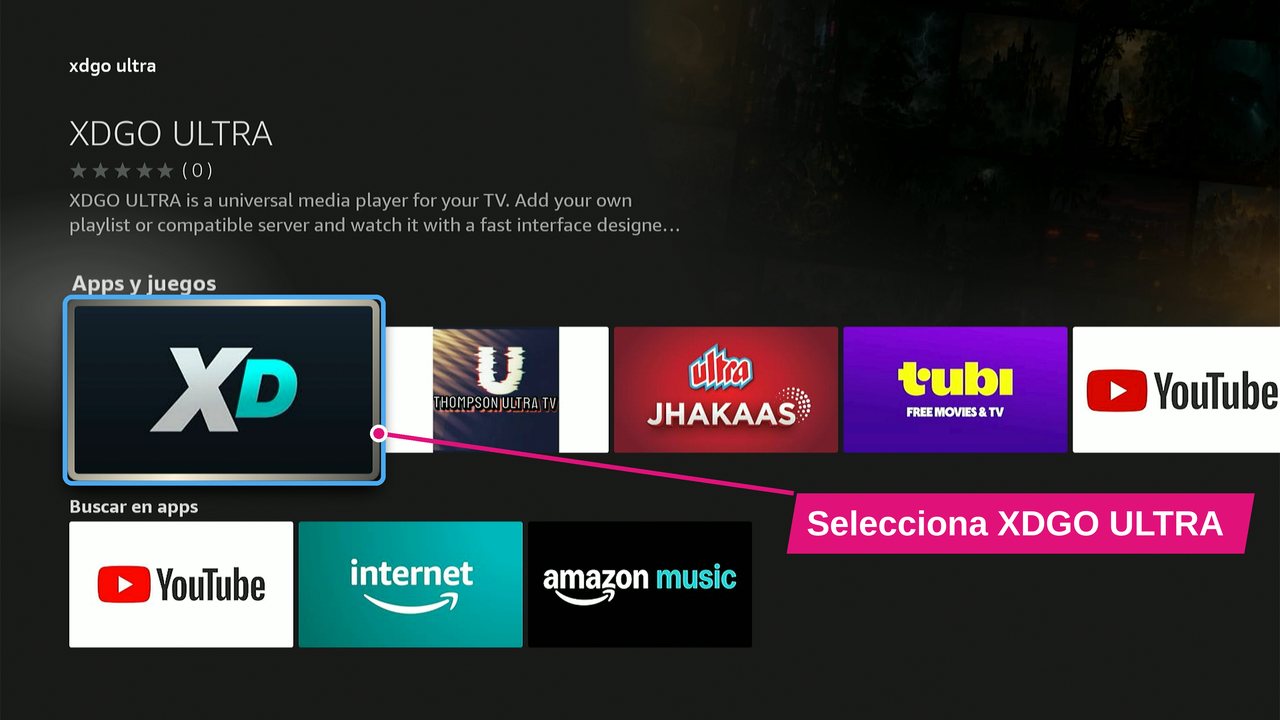
Así se ve en la tienda de Amazon
Selecciona XDGO ULTRA (el ícono «XD») en «Apps y juegos».
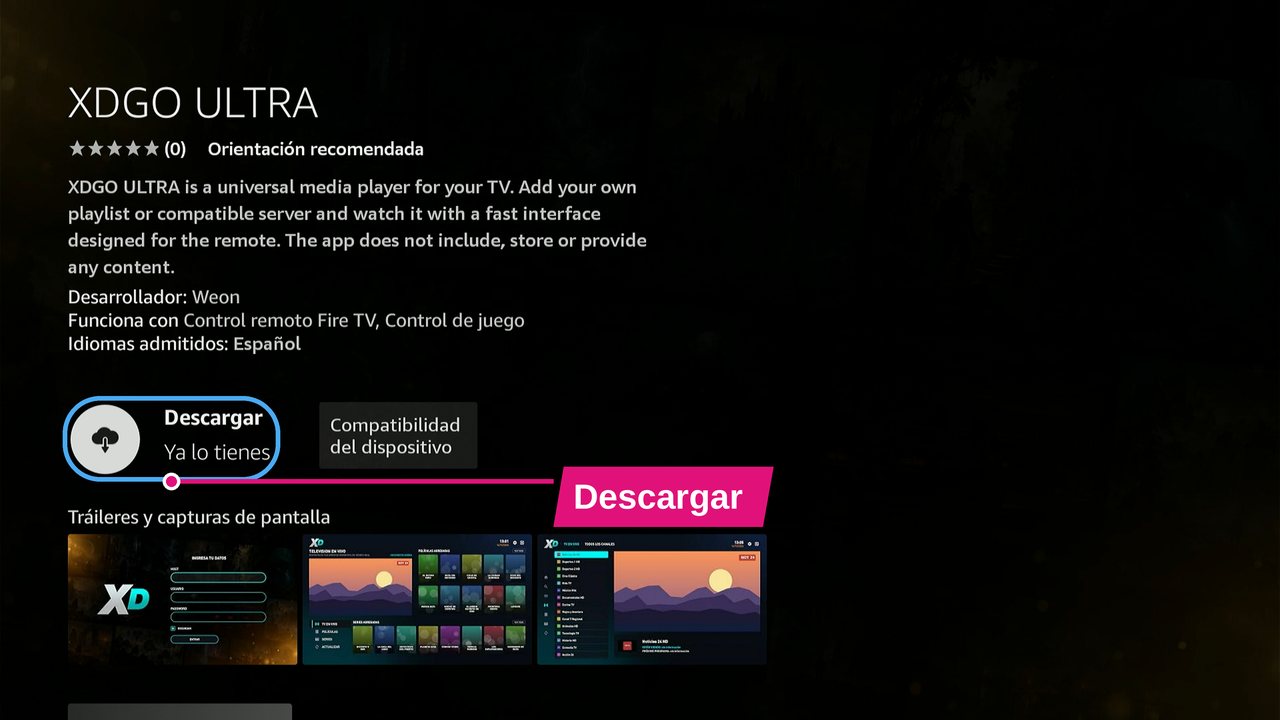
Presiona Descargar y, cuando termine, ábrela.
Si ya la tienes instalada, verás «Ya lo tienes» y el botón dirá Abrir.
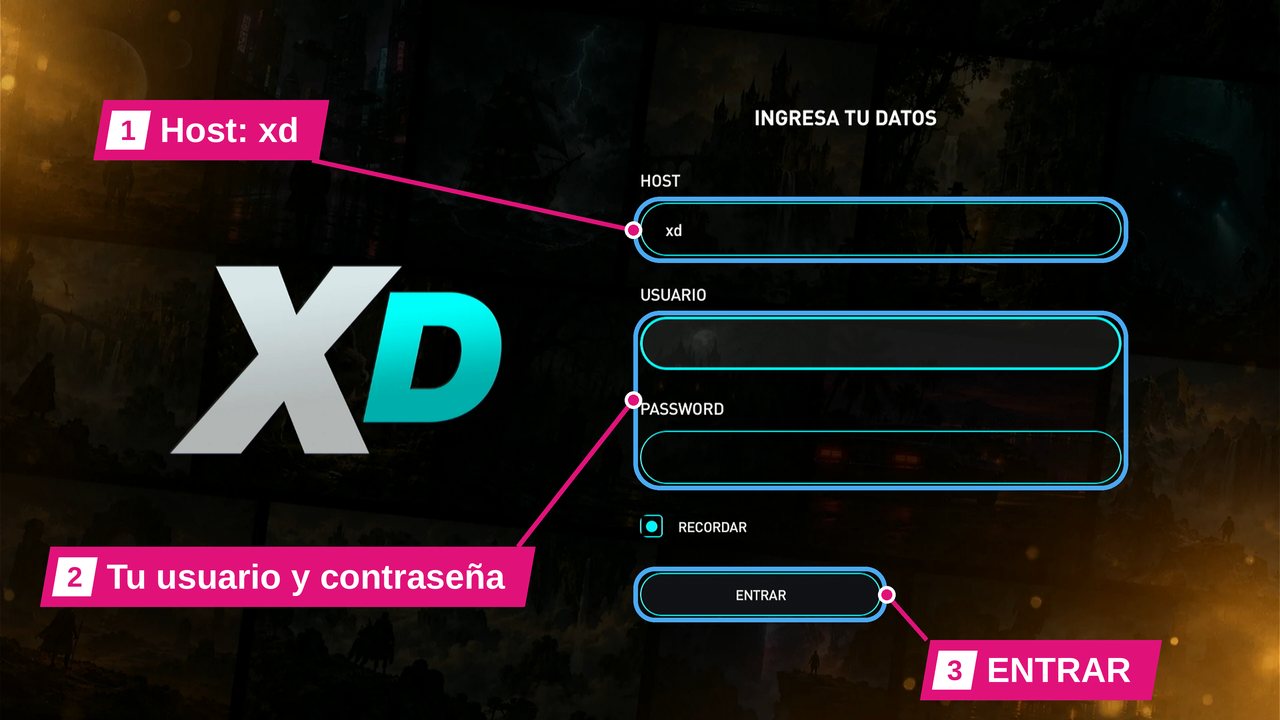
Ingresa tus datos y presiona ENTRAR:
Host
xd
Usuario
Tu usuario
Contraseña
Tu contraseña
Escribe el host xd en minúsculas.
Opcional: pon XDGO ULTRA en tu pantalla de inicio
Así la tienes a un clic cada vez que prendas el TV.
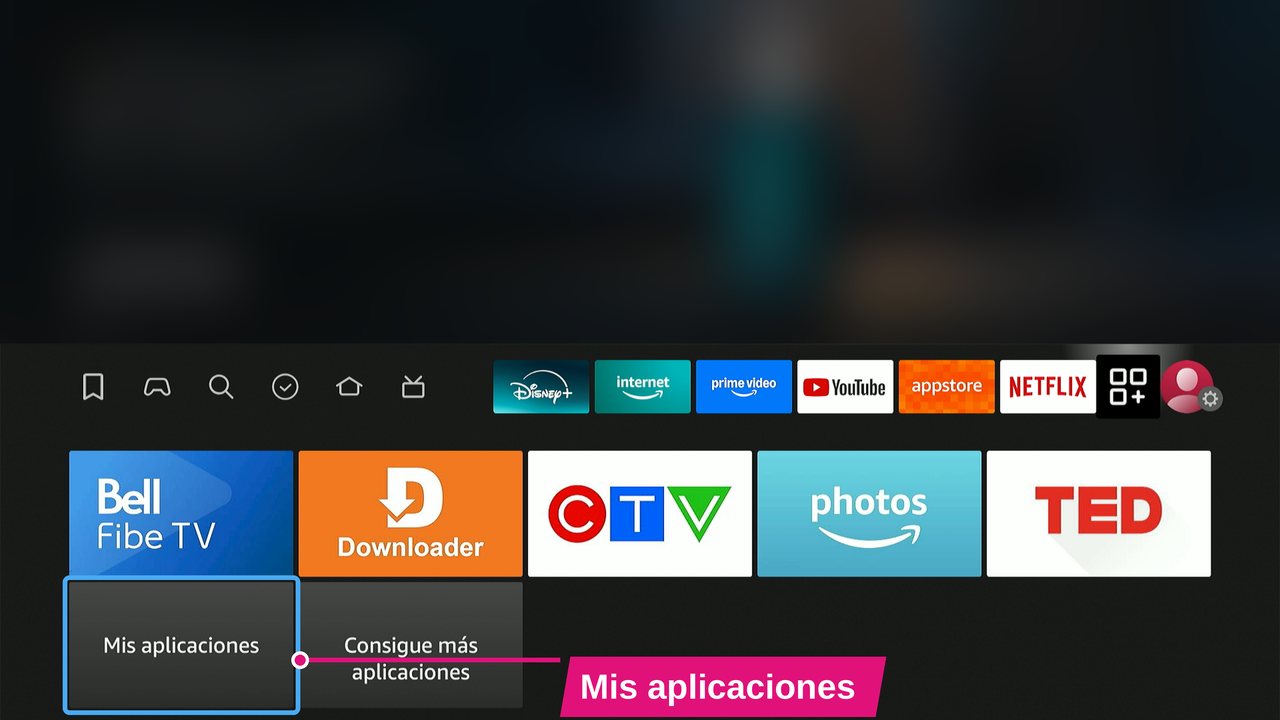
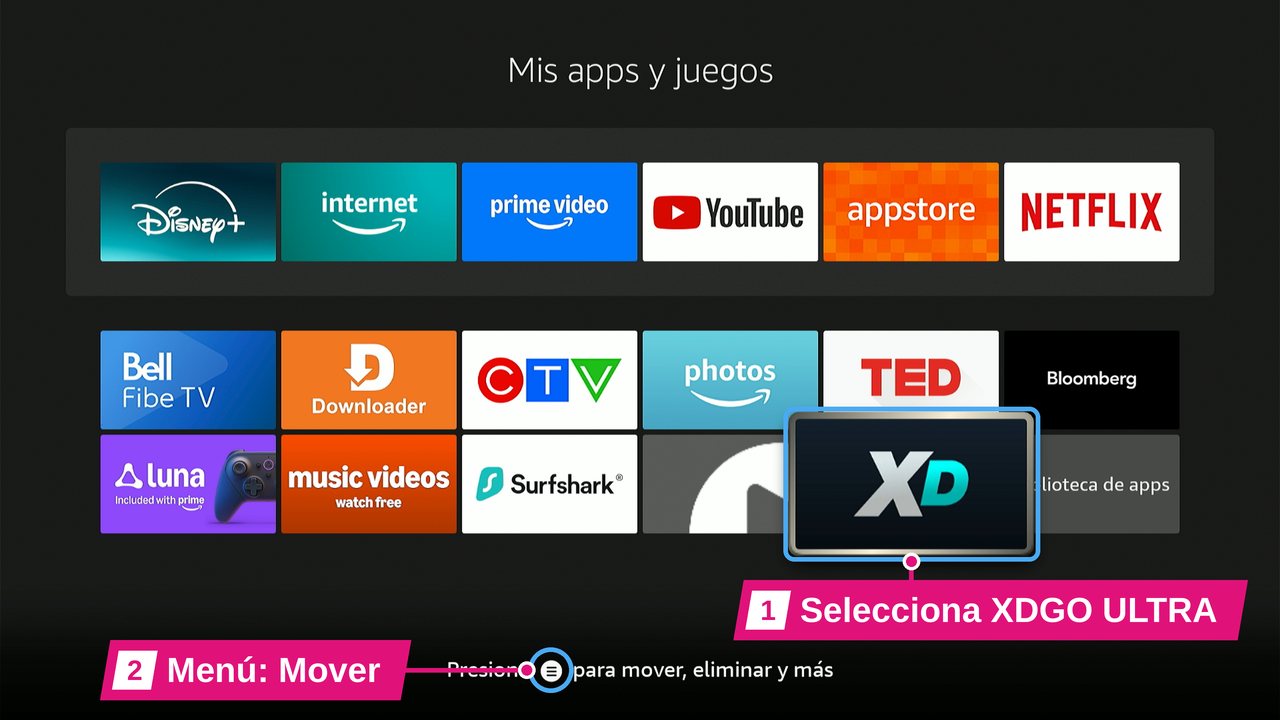
En el inicio, entra en «Mis aplicaciones».
Selecciona XDGO ULTRA (el ícono «XD») y presiona el botón de menú ☰ del control.
También puedes mantener presionado el botón central (OK) sobre la app.
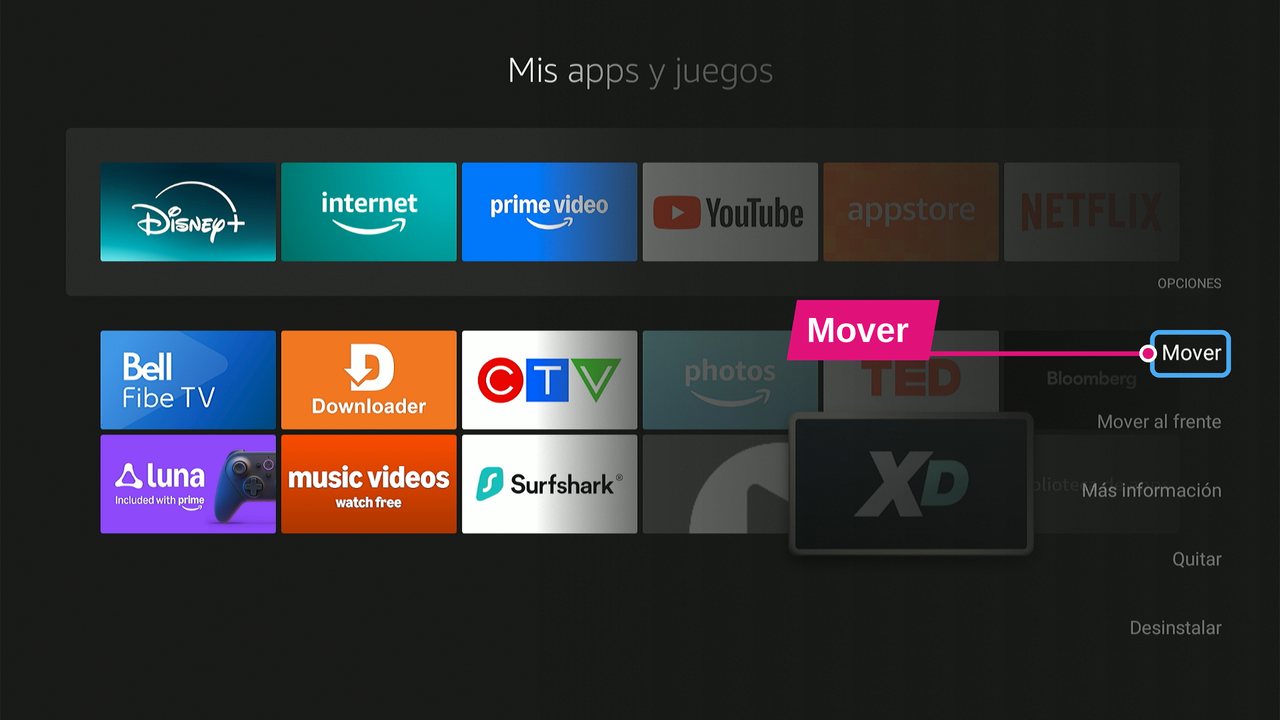
En «Opciones», elige Mover.Atajo: «Mover al frente» la pone de primera directamente, y ya no necesitas el paso siguiente.
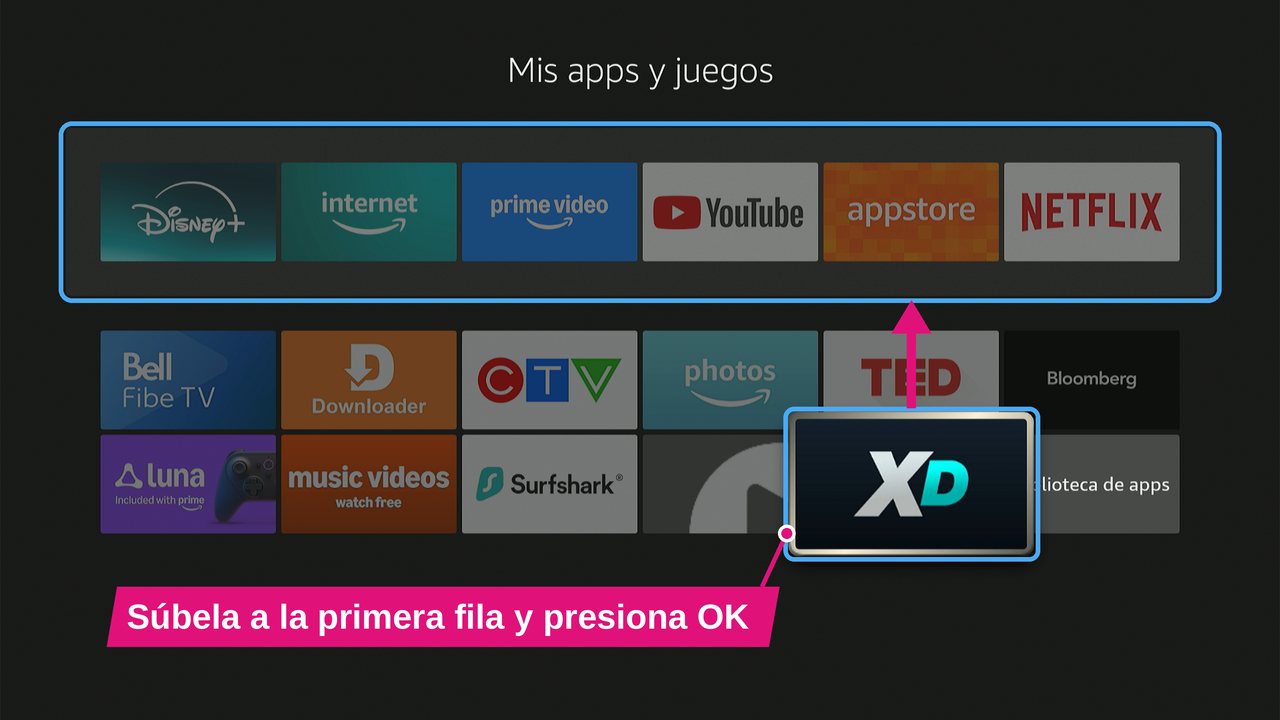
Con las flechas del control, súbela a la primera fila y presiona el botón central (OK) para dejarla ahí.
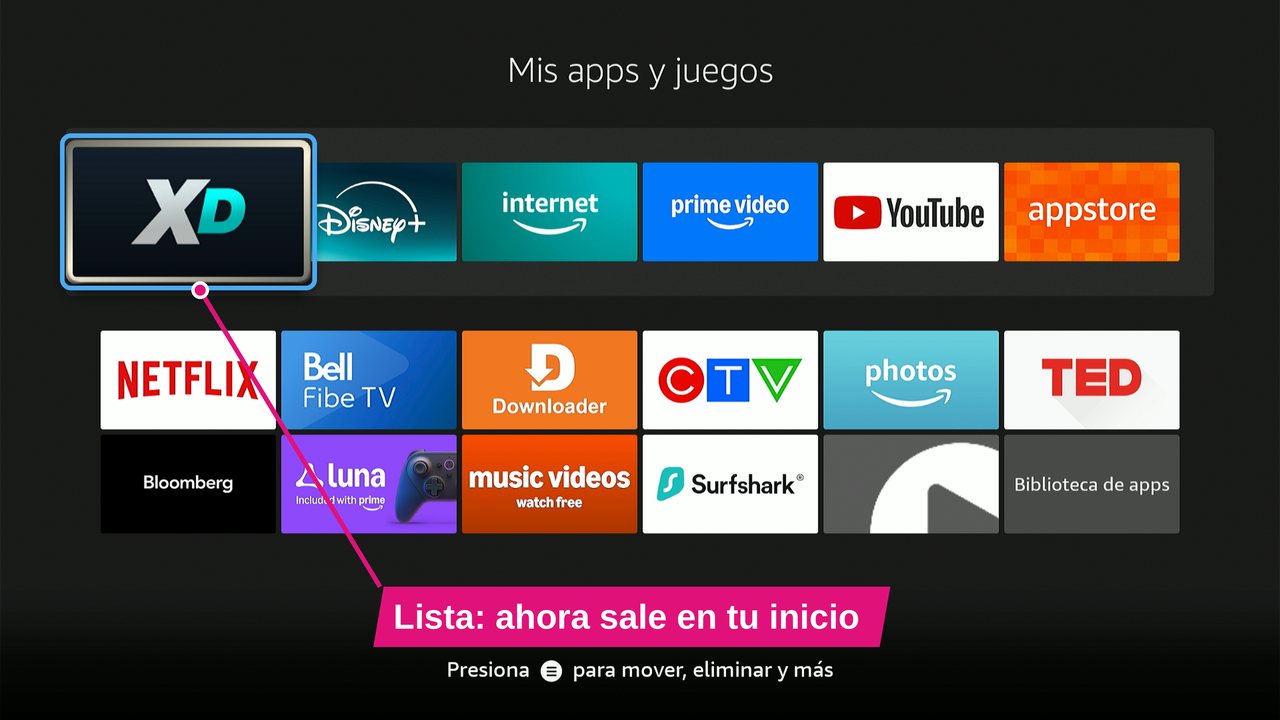
Listo: las apps de la primera fila son las que aparecen en tu pantalla de inicio.
Samsung y LG Smart TV
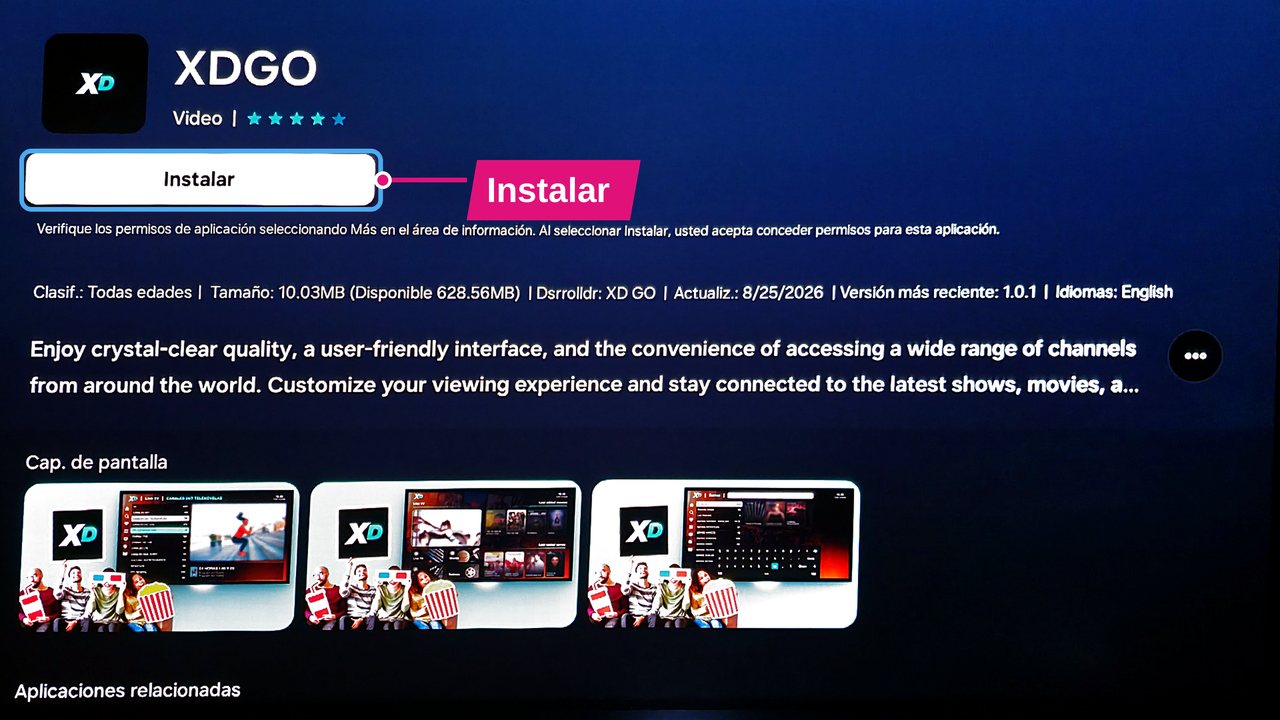
Usa la app XDGO, disponible en la tienda de tu TV.
Paso a paso
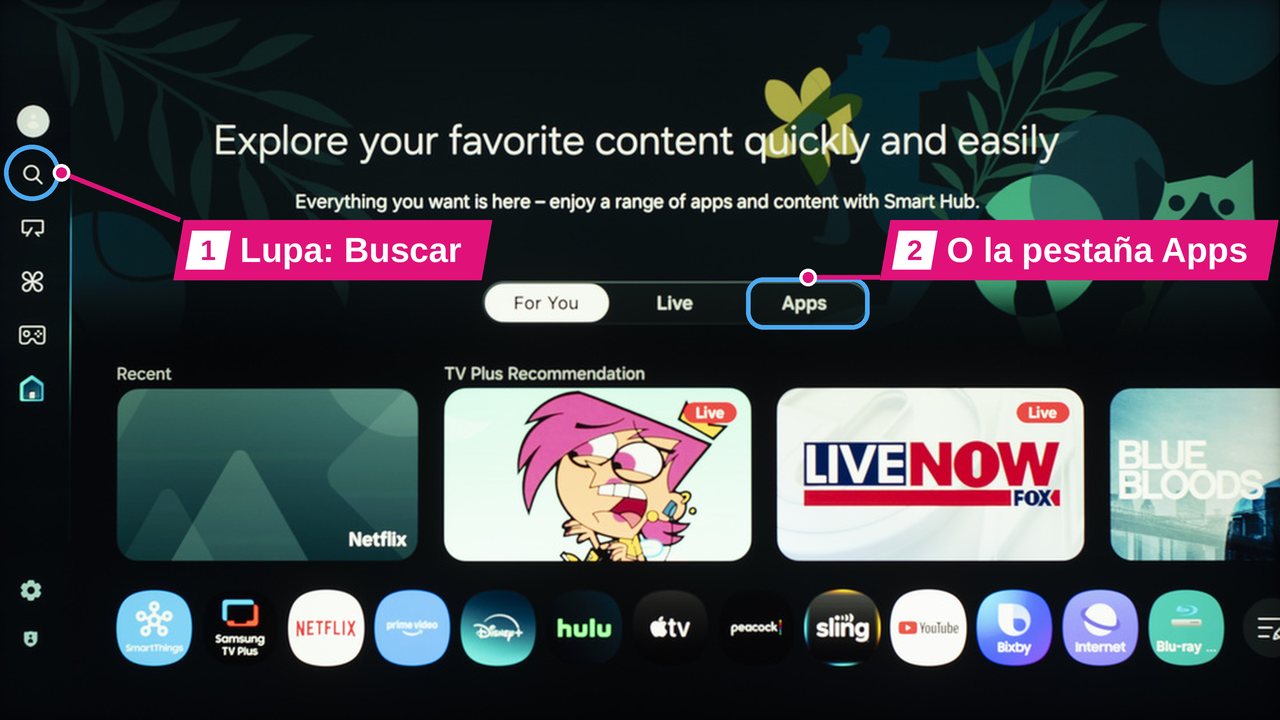
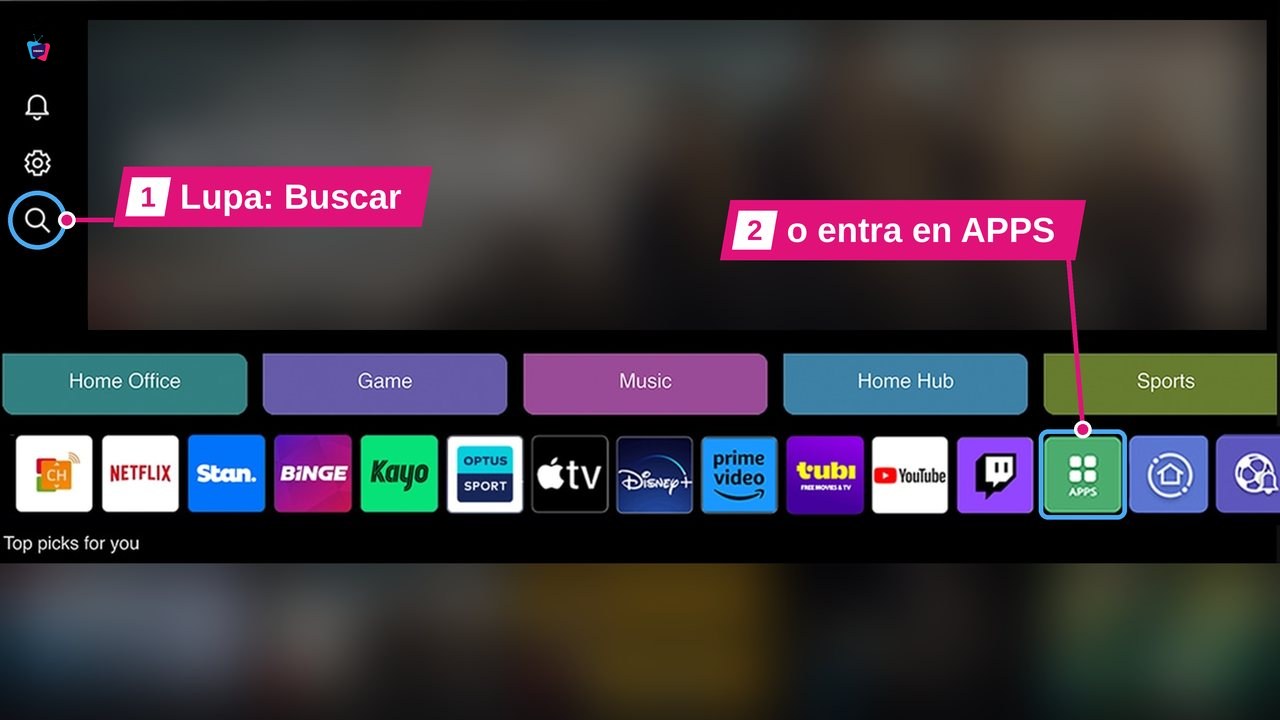
Abre la búsqueda con la lupa del menú de la izquierda (o entra en la pestaña Apps).
SamsungLG
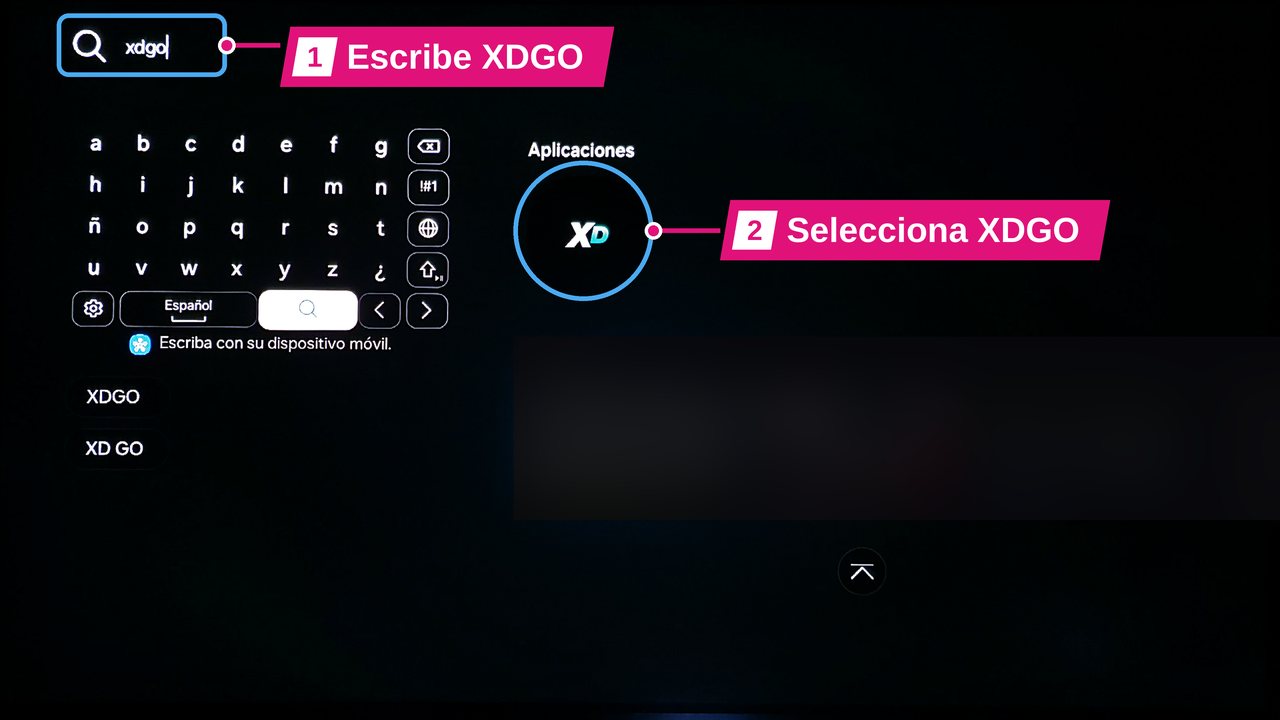
Escribe XDGO y selecciona la app en Aplicaciones.
Así se ve en la tiendaSamsung
Presiona Instalar y espera a que termine.
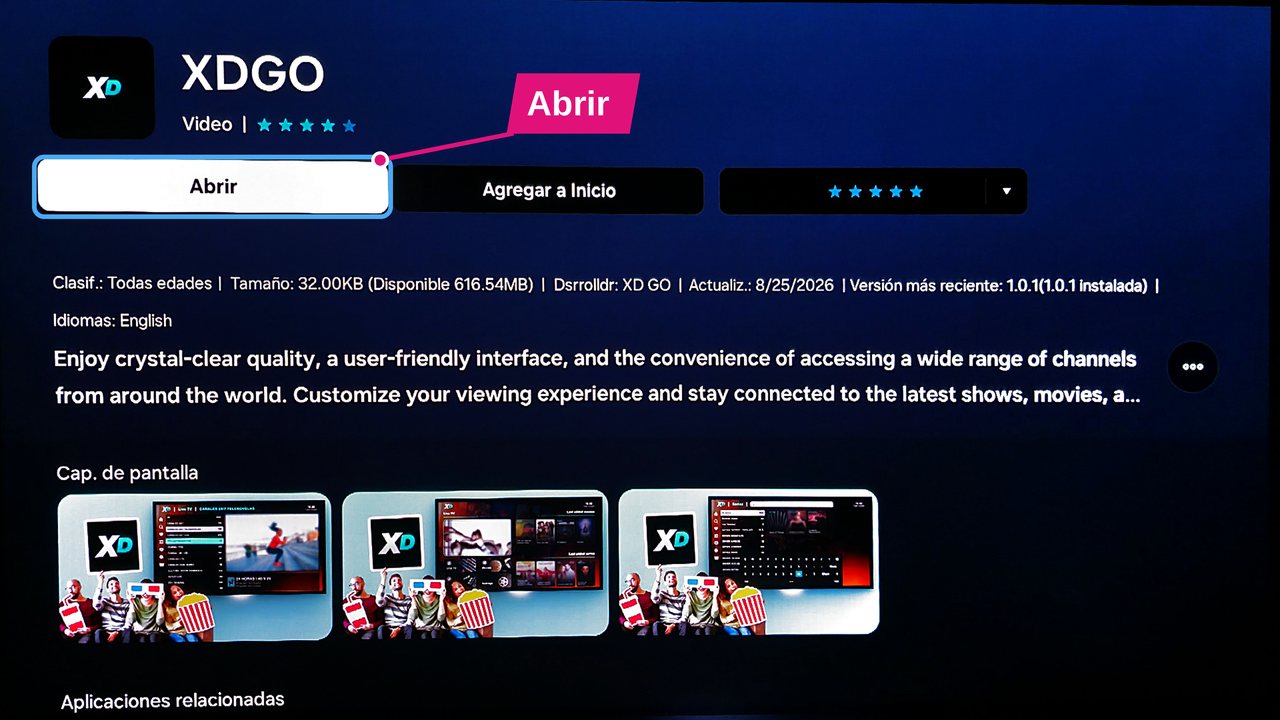
Samsung
Presiona Abrir.Samsung
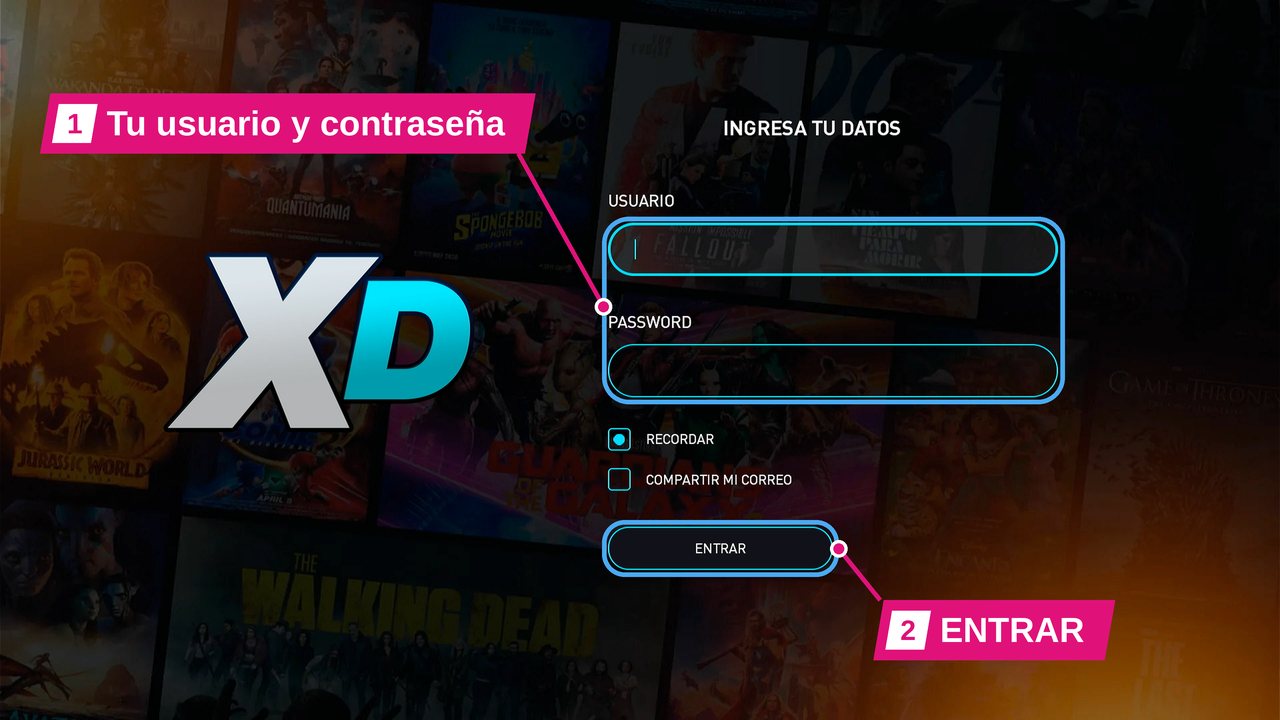
Ingresa solo tu usuario y contraseña.
Samsung: si XDGO no aparece
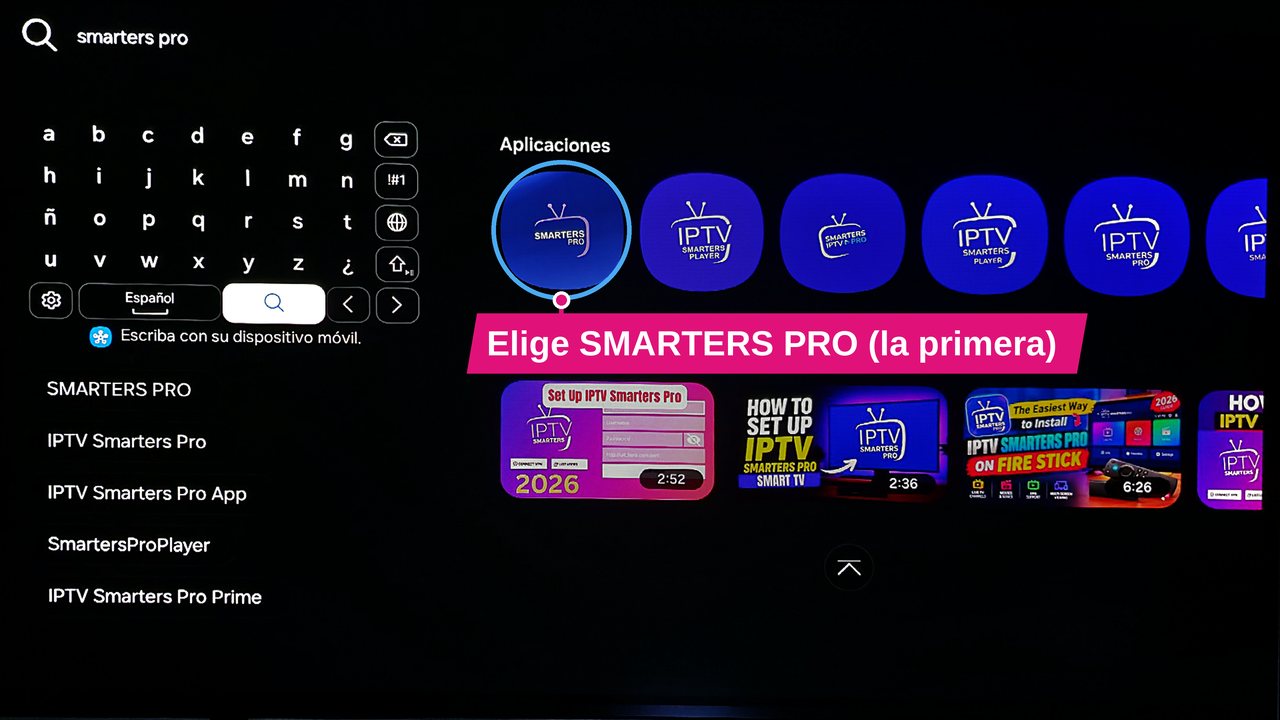
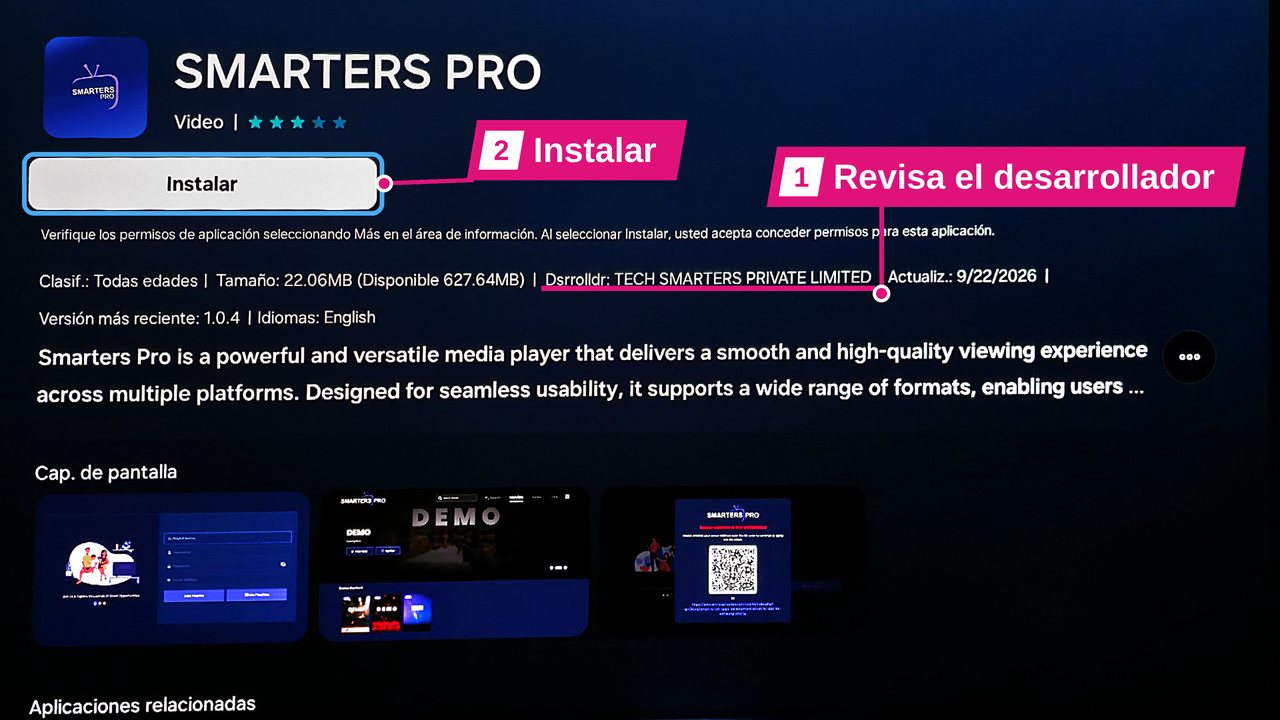
Usa la app SMARTERS PRO.
Busca SMARTERS PRO con la lupa y elige la primera app de Aplicaciones.
Revisa el desarrollador antes de instalar. Donde dice Dsrrolldr debe decir TECH SMARTERS PRIVATE LIMITED. Hay copias con nombres parecidos: si dice otro desarrollador, no es la app correcta. Si está bien, presiona Instalar.
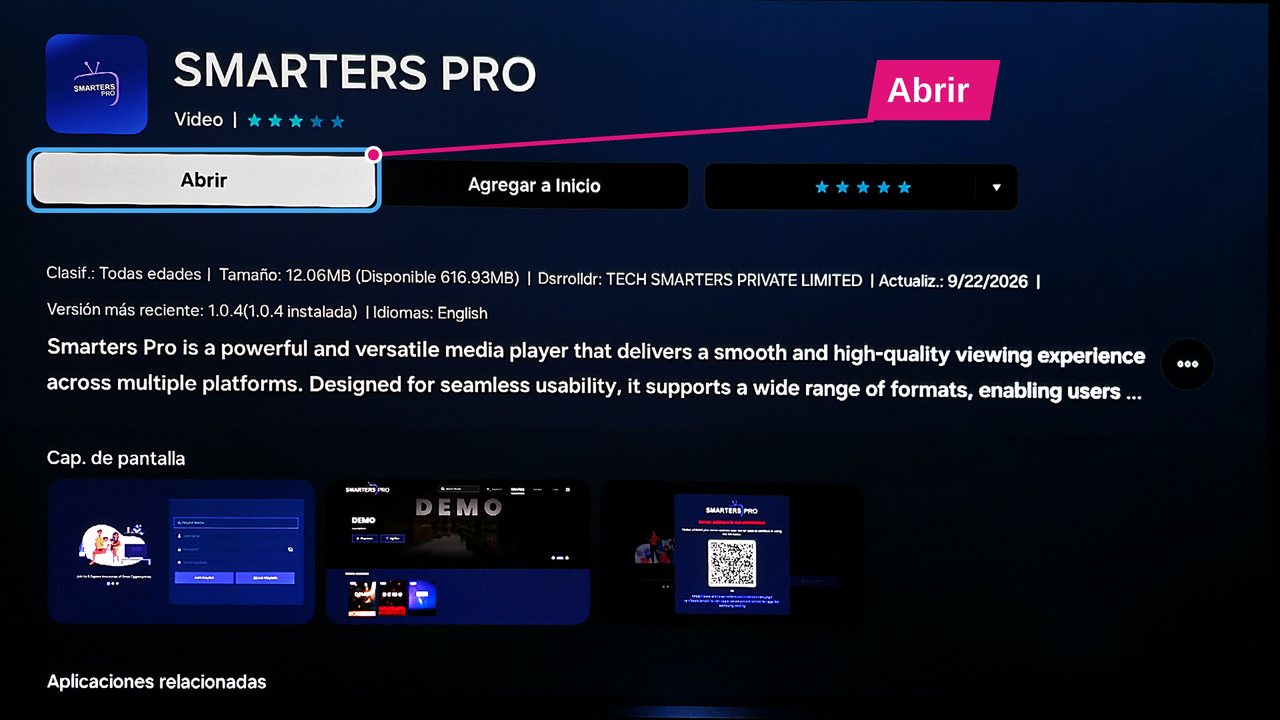
Presiona Abrir.
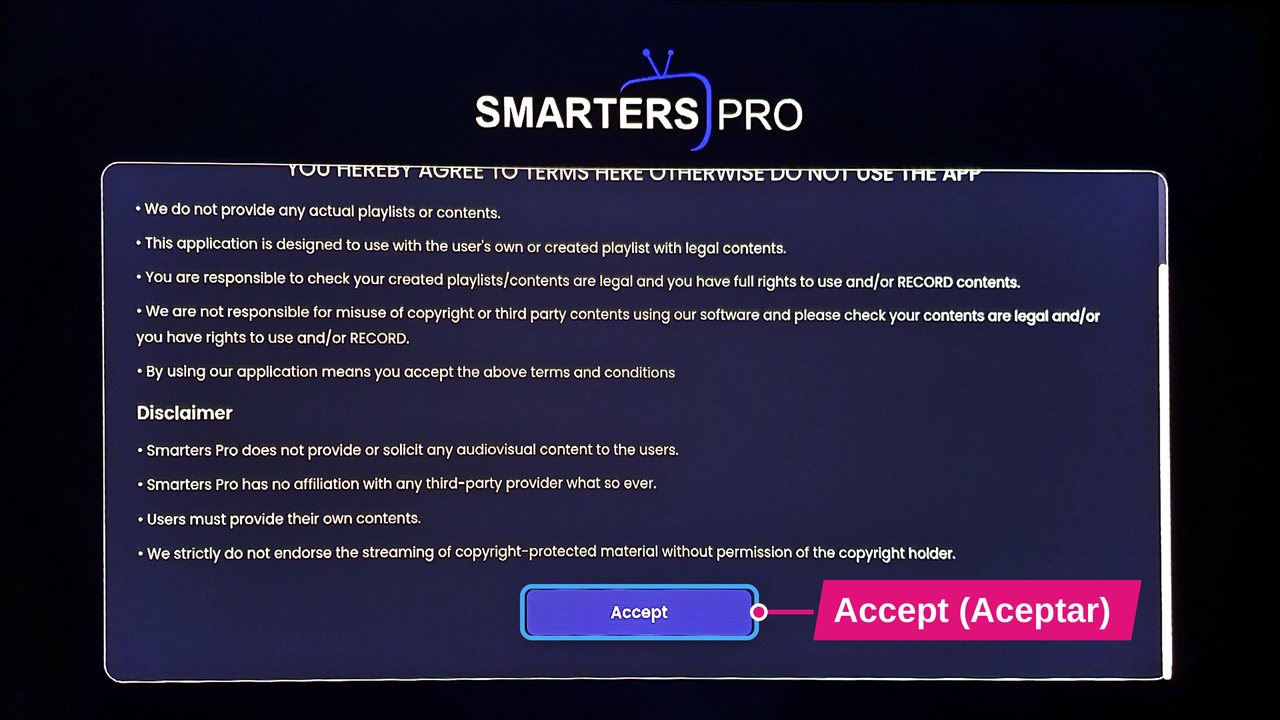
Acepta los términos con el botón Accept.
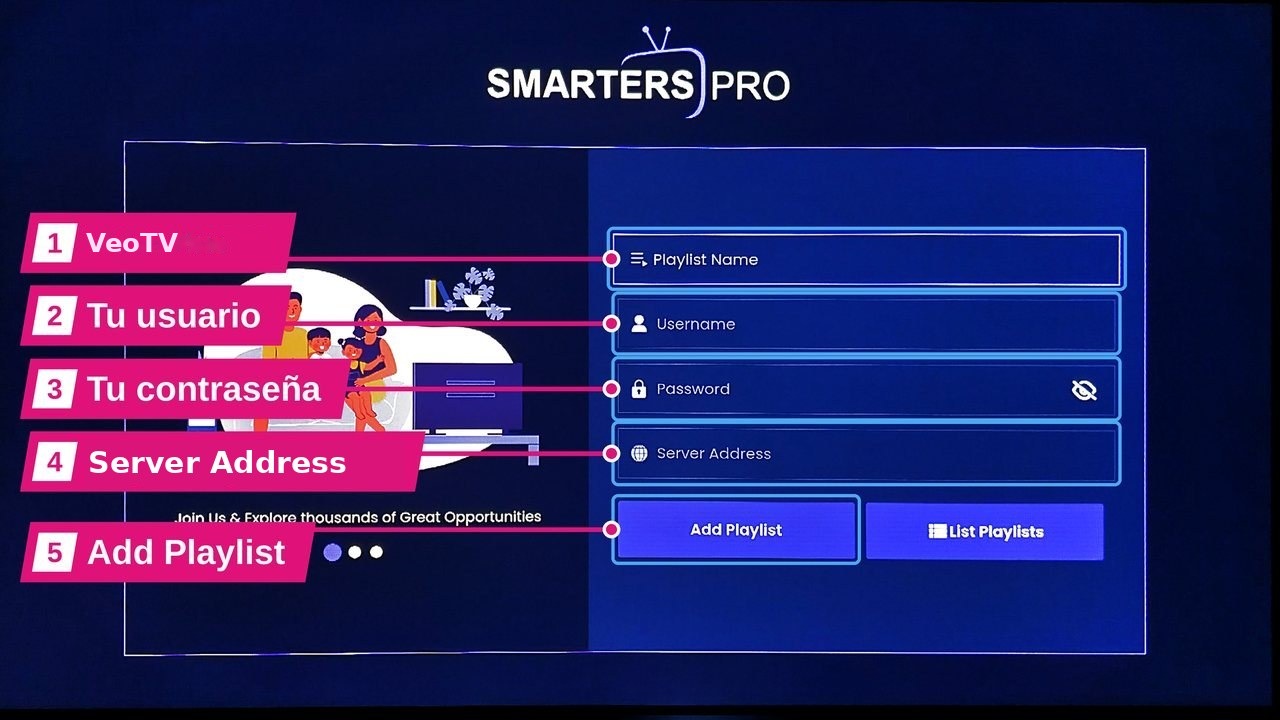
Completa los datos y presiona Add Playlist:
Playlist Name
VeoTV
Username
Tu usuario
Password
Tu contraseña
Server Address
VIDAA
Televisores de cualquier marca con sistema VIDAA. Usa la app IPTV Smarters Pro.
Paso a paso
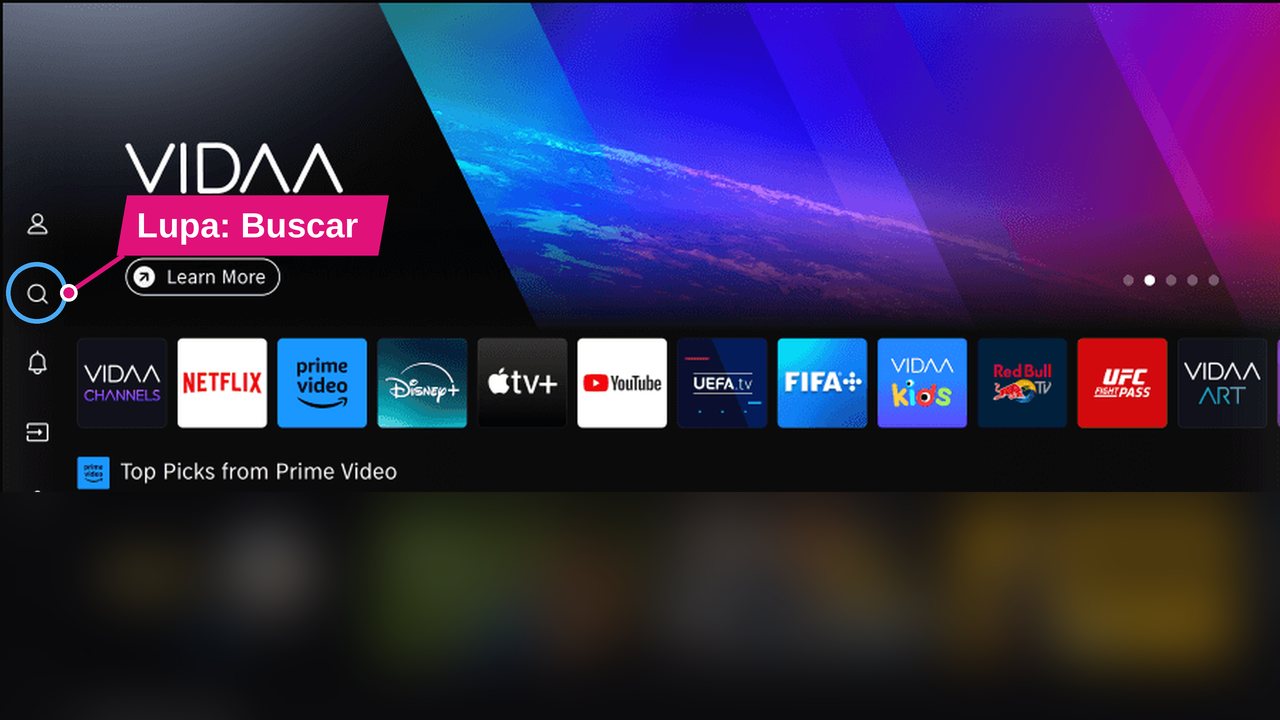
Presiona Home (la casita) en el control y abre la búsqueda con la lupa del menú de la izquierda.
Escribe IPTV Smarters Pro y selecciona la app.
Presiona Instalar y, cuando termine, Abrir.
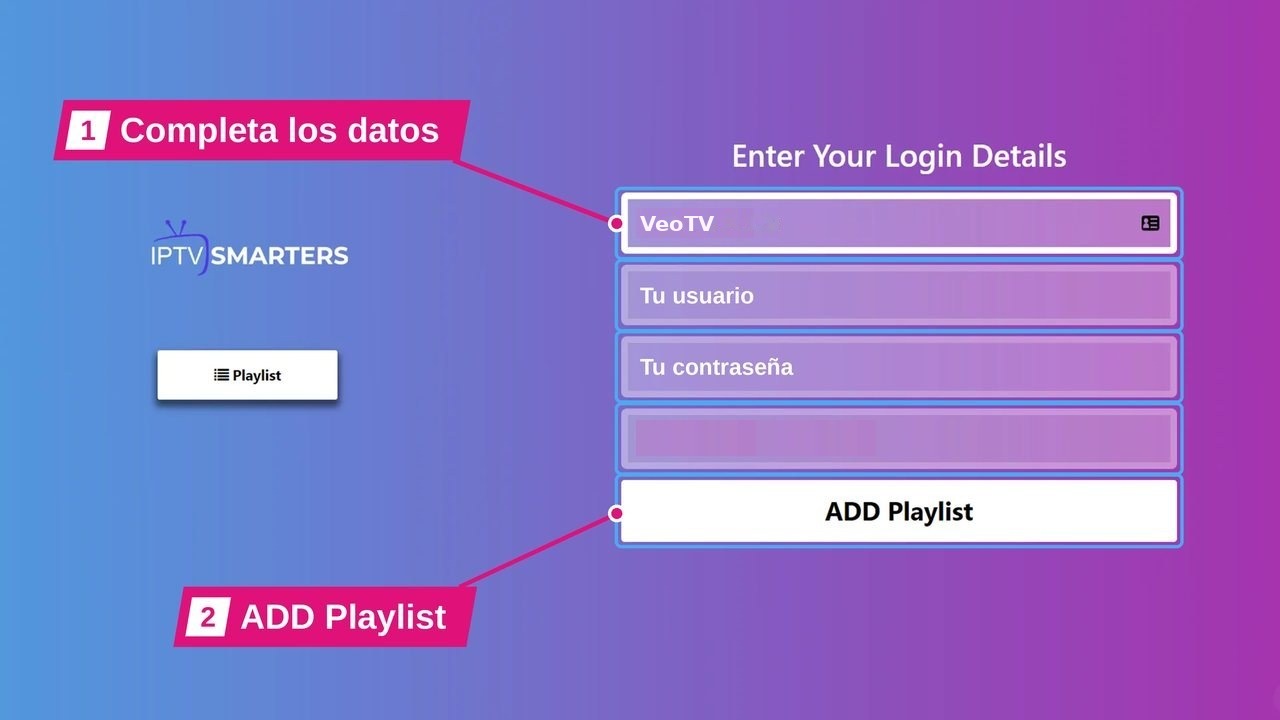
Completa los datos y presiona ADD Playlist:
Any Name
VeoTV
Username
Tu usuario
Password
Tu contraseña
Enter DNS
Tu TV debe estar conectado a internet para descargar apps.
Roku
Televisores Roku, Roku Stick y Roku Express.
Paso a paso
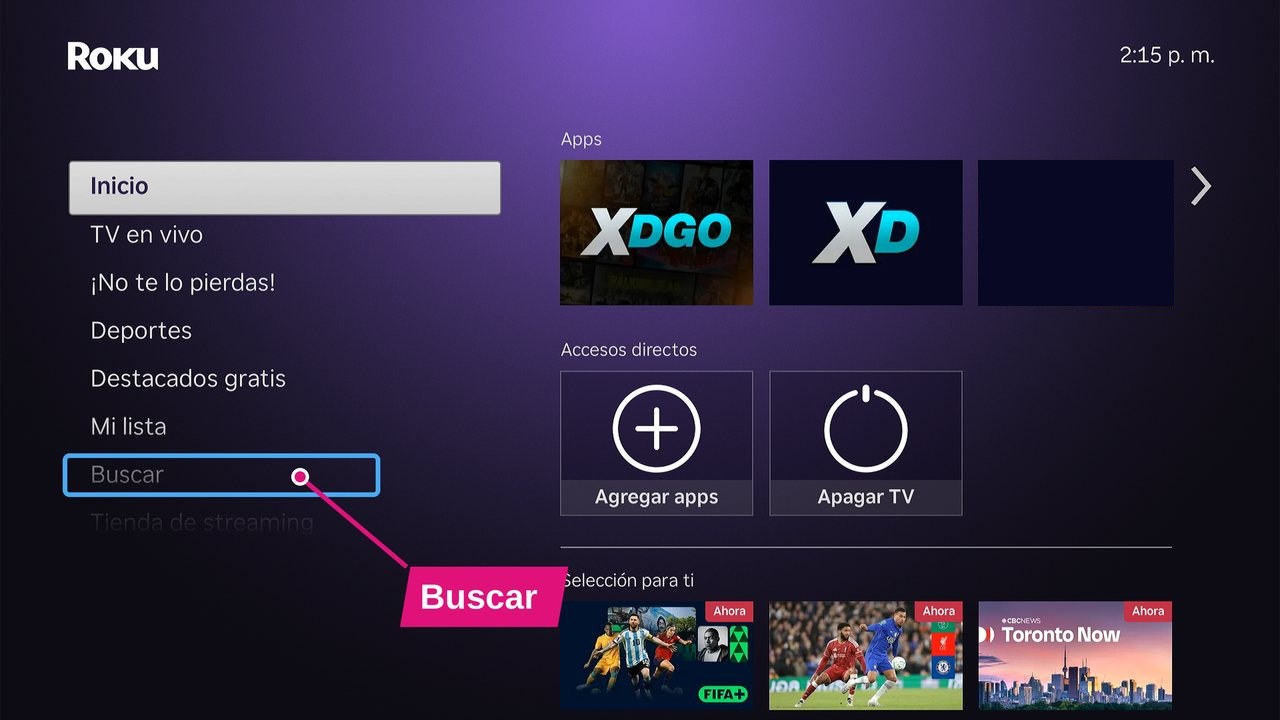
En el menú de inicio, entra en Buscar.
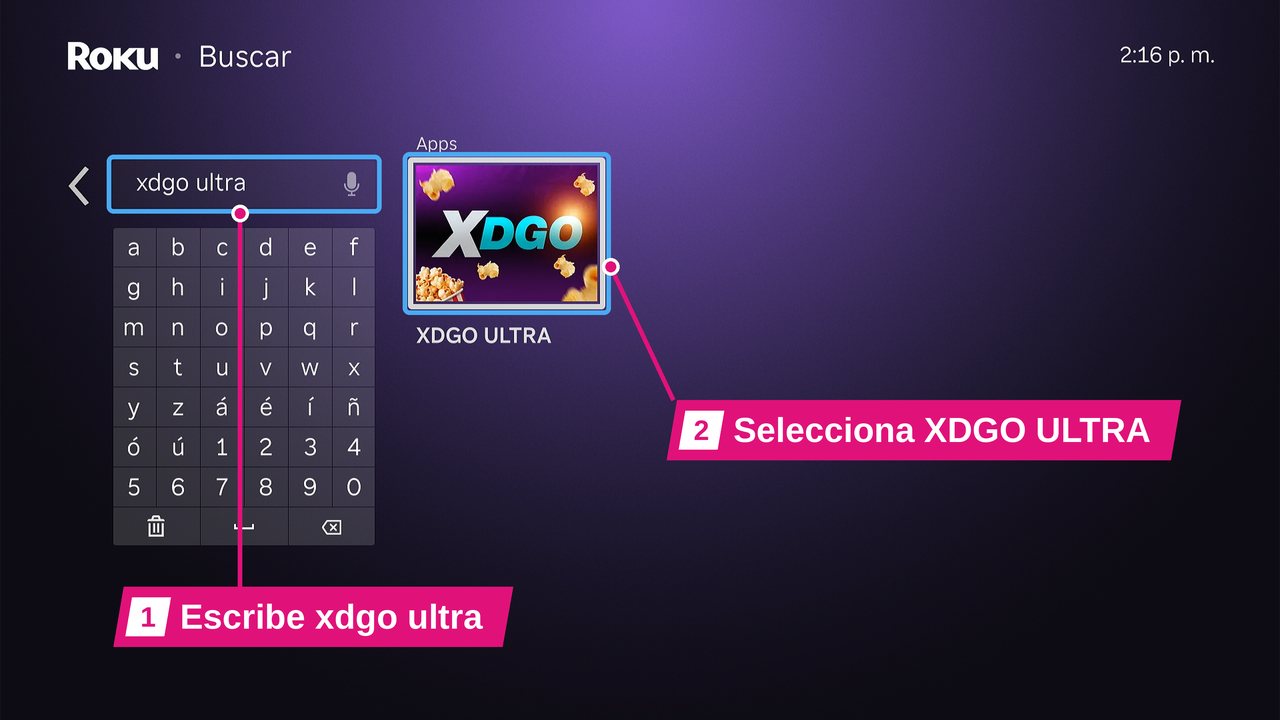
Escribe xdgo ultra y selecciona XDGO ULTRA en los resultados.
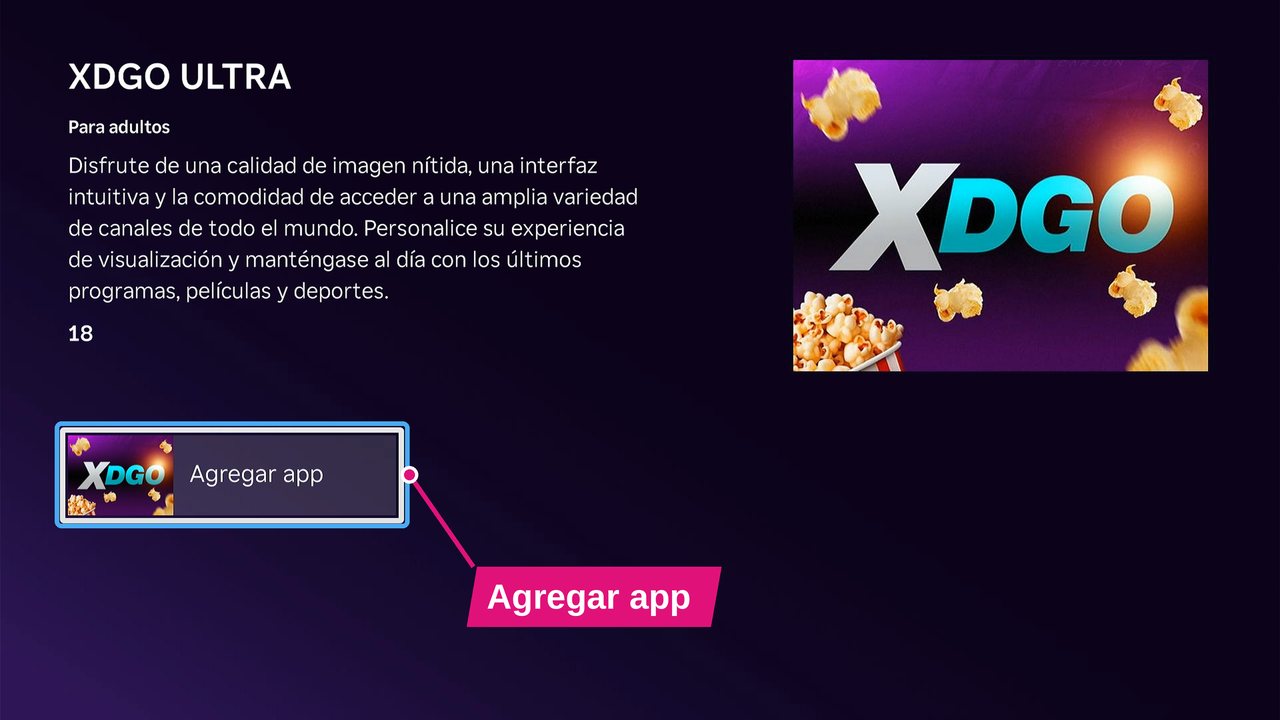
Presiona «Agregar app».
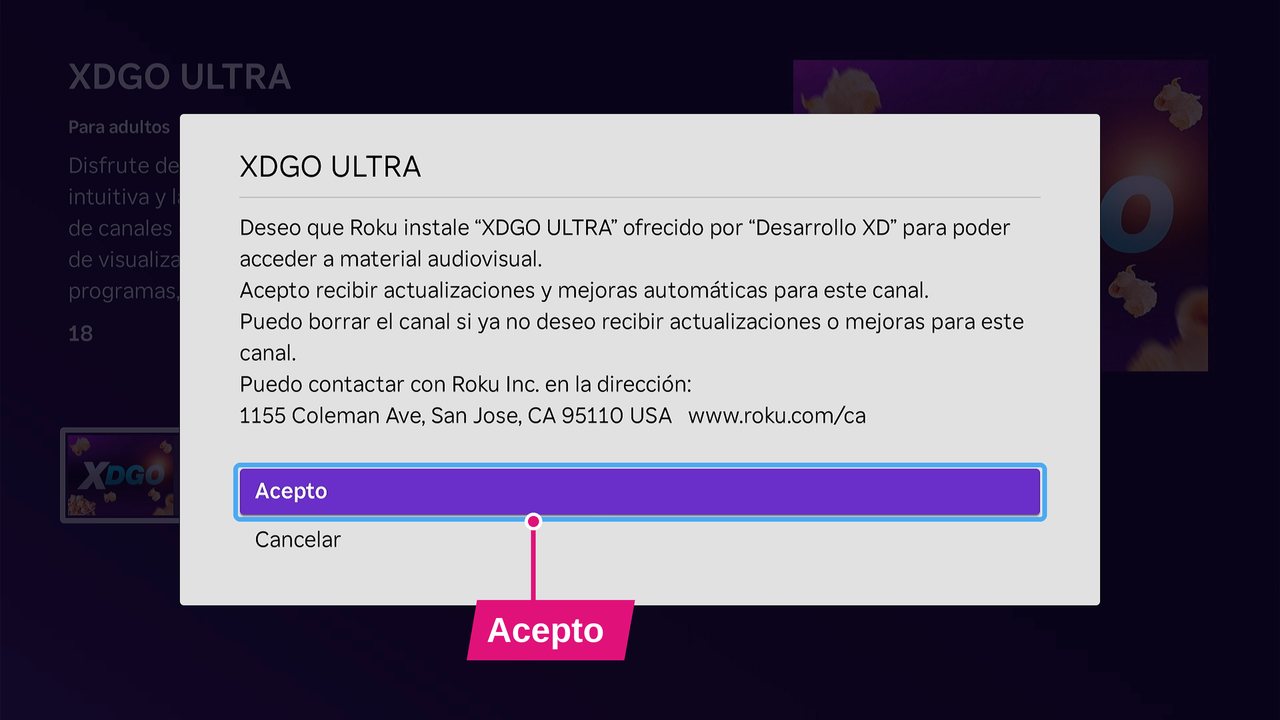
Elige «Acepto» para que Roku instale la app.
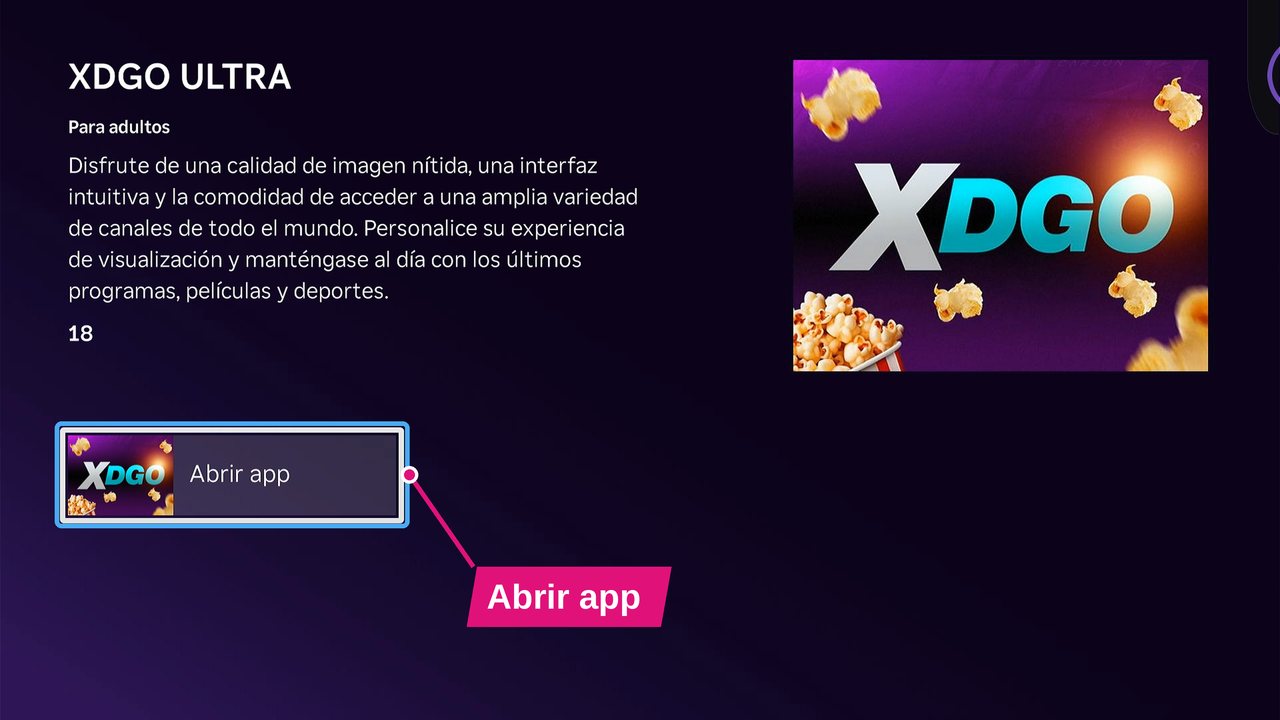
Cuando termine, presiona «Abrir app».
Ingresa tu usuario y contraseña y presiona ENTRAR.
Aplicaciones para Roku
XDGO ULTRARecomendada
XDGO
Opcional
XDPlay
Opcional
Apple TV
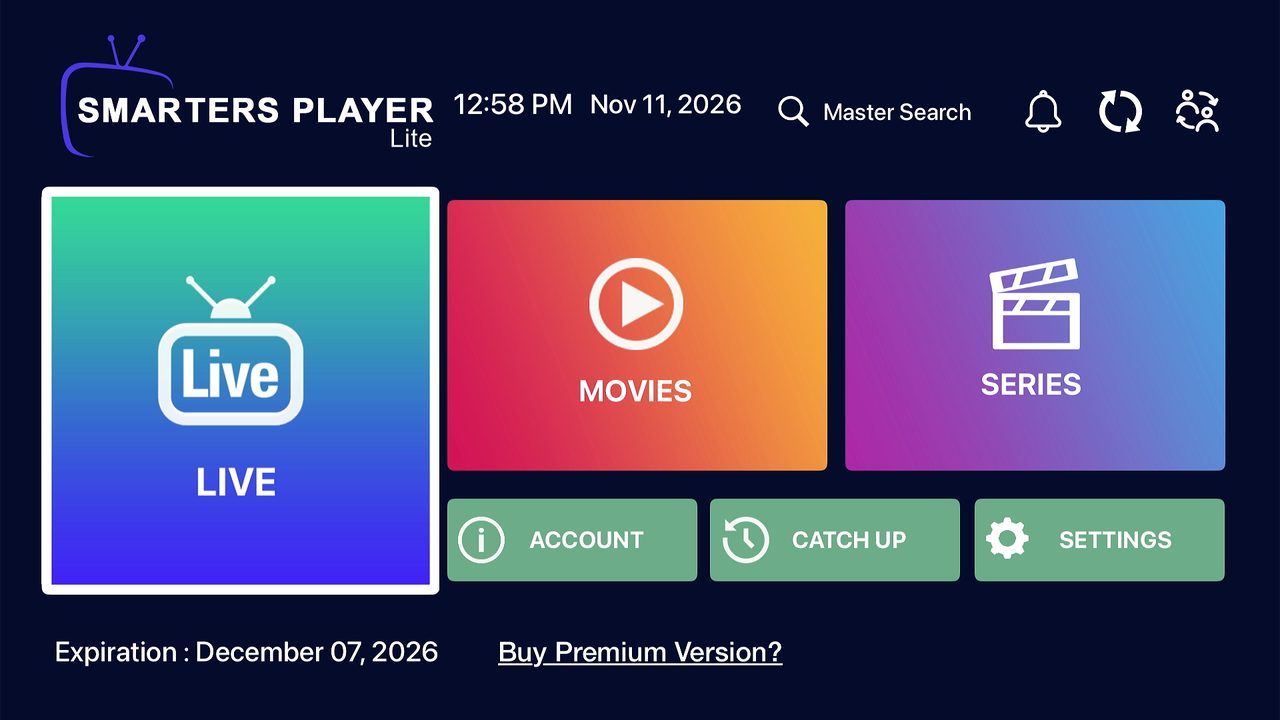
Usa la app Smarters Player Lite.
Paso a paso
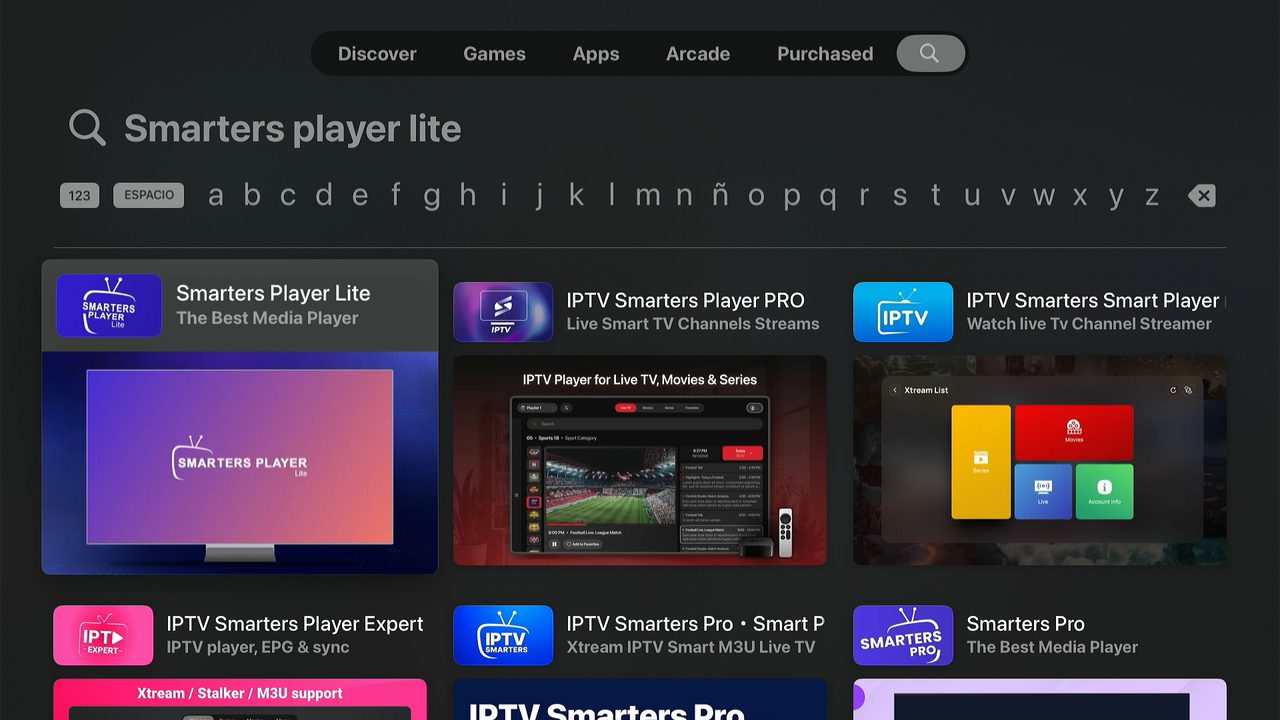
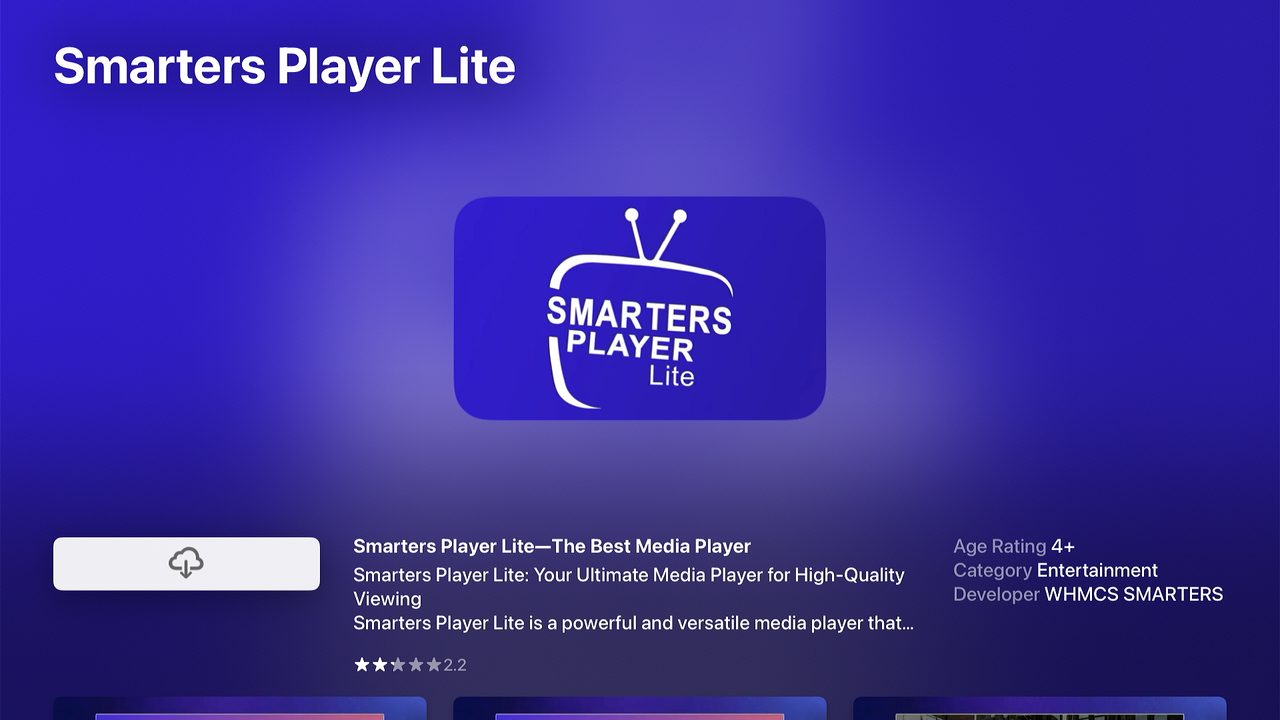
Abre el App Store de tu Apple TV, entra en la lupa y escribe Smarters player lite.
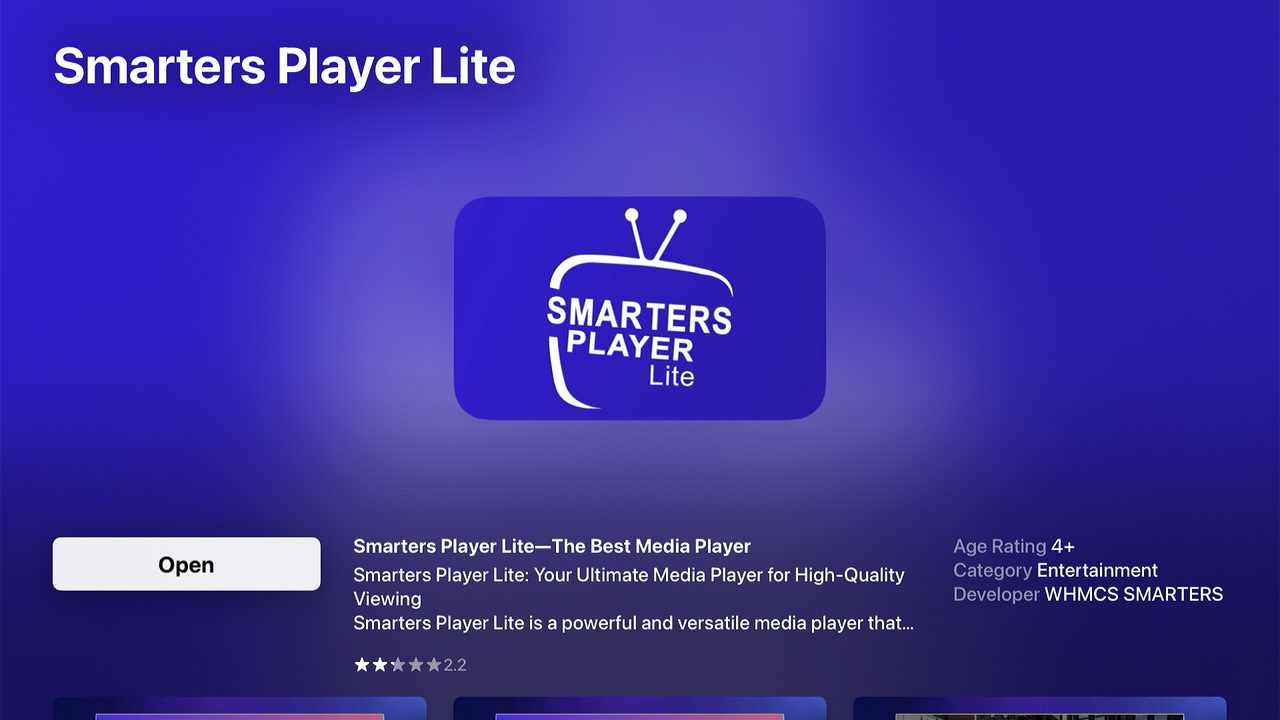
Selecciona Smarters Player Lite y revisa el desarrollador: debe decir WHMCS SMARTERS. Luego presiona el botón de descarga (la nube con la flecha).
Si dice otro nombre, no es la app correcta.
Cuando termine la descarga, presiona Open (Abrir).
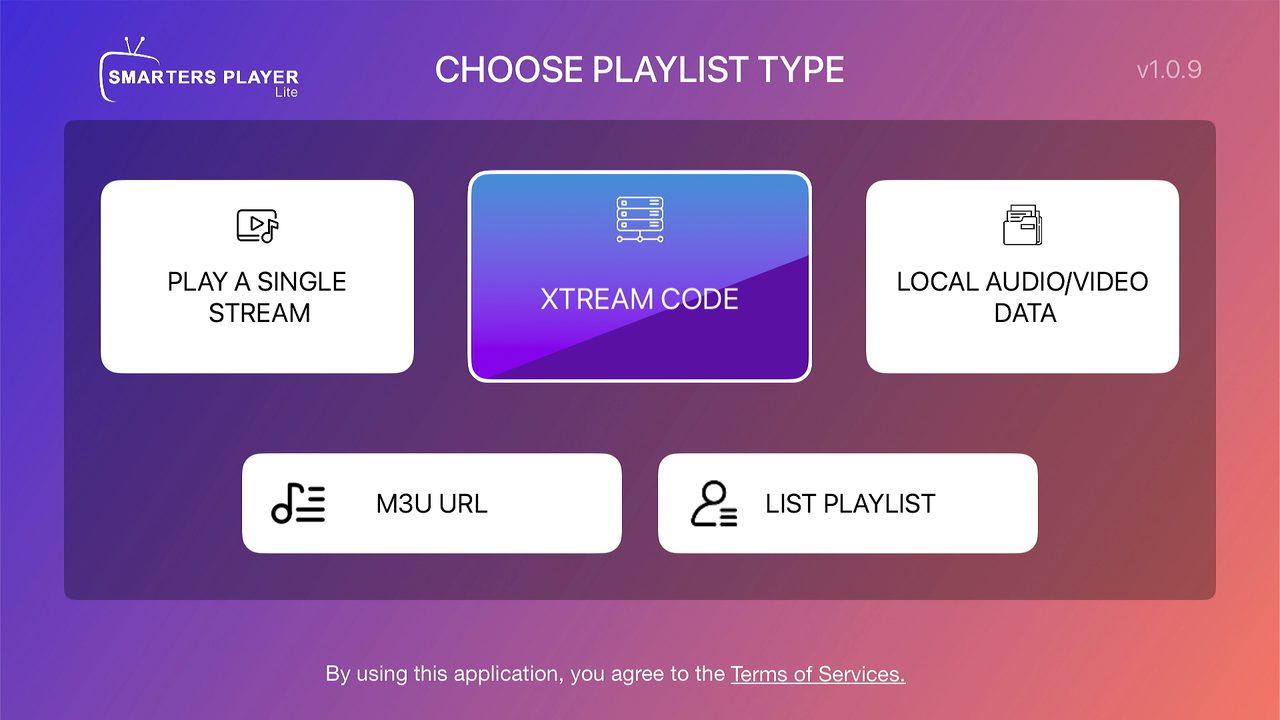
Elige XTREAM CODE.
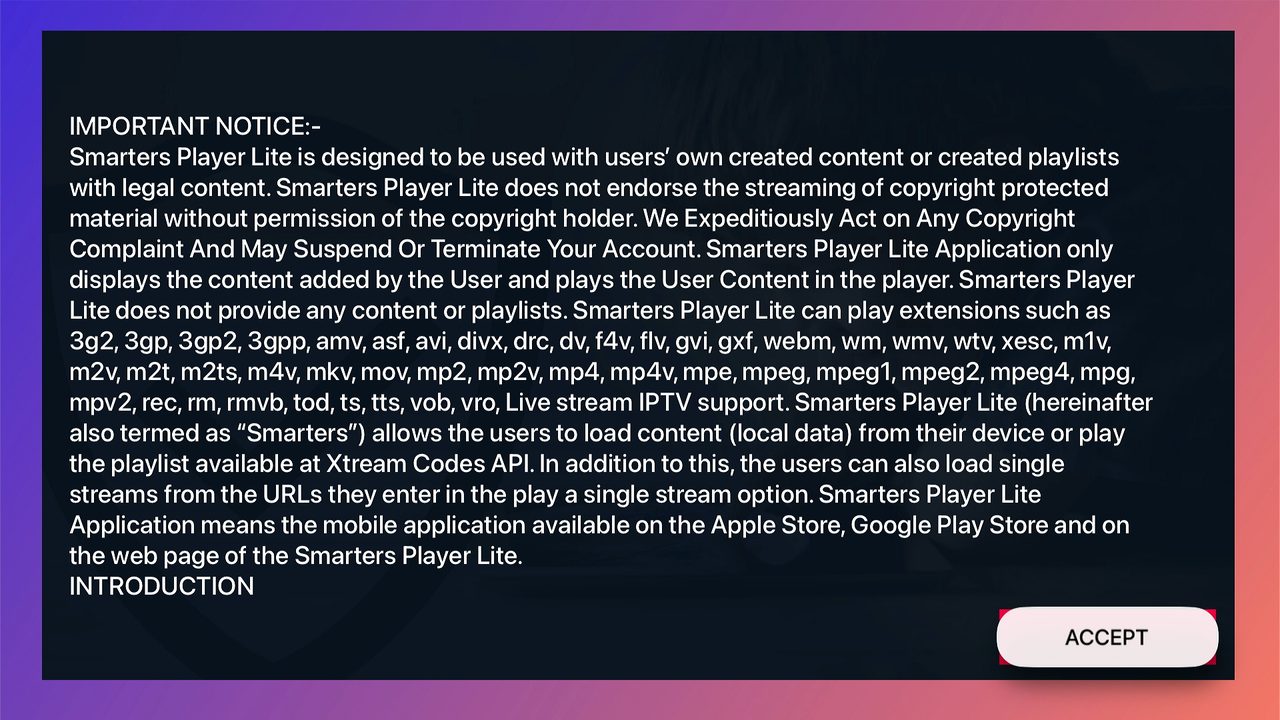
Presiona ACCEPT en el aviso que aparece.
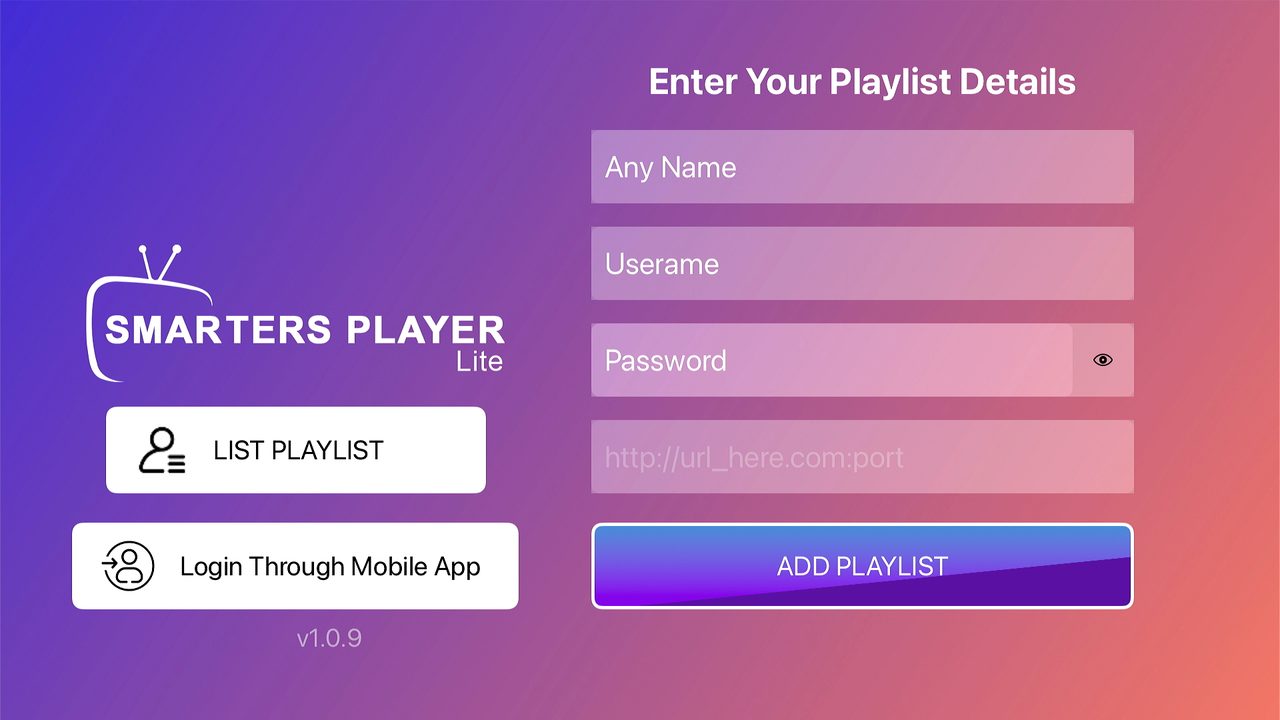
Completa los datos y presiona ADD PLAYLIST:
Any Name
VeoTV
Username
Tu usuario
Password
Tu contraseña
URL
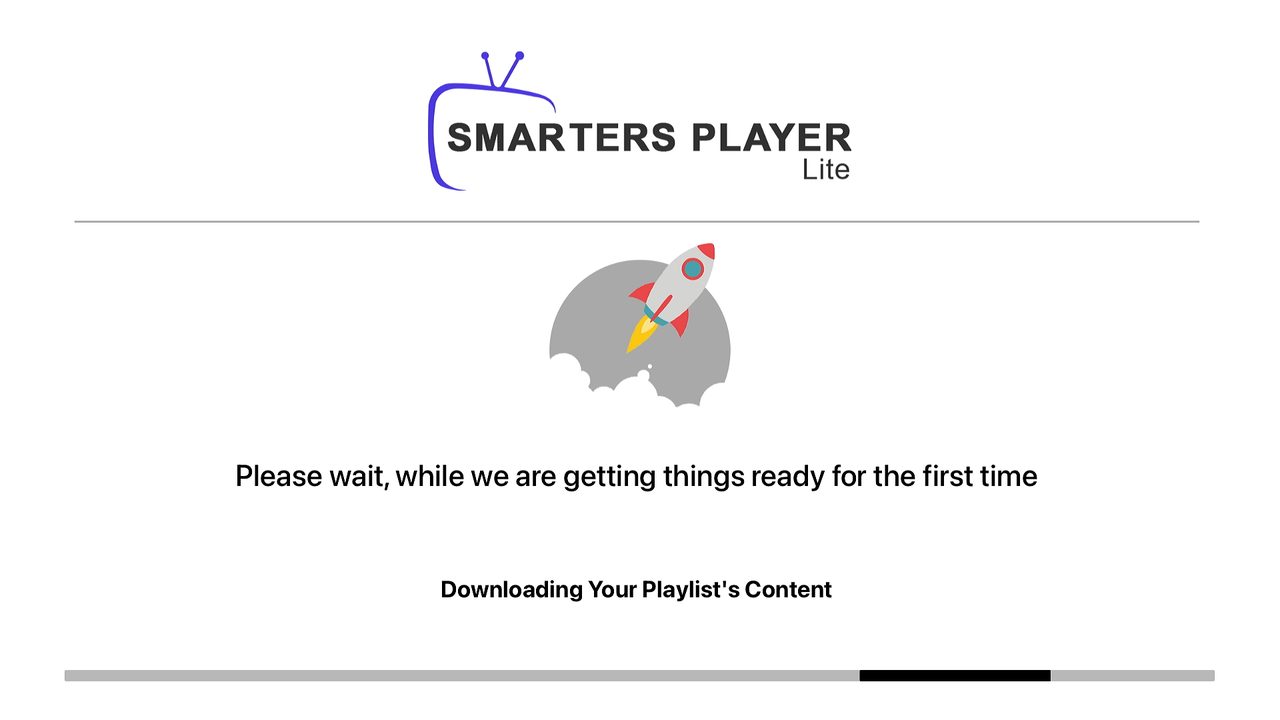
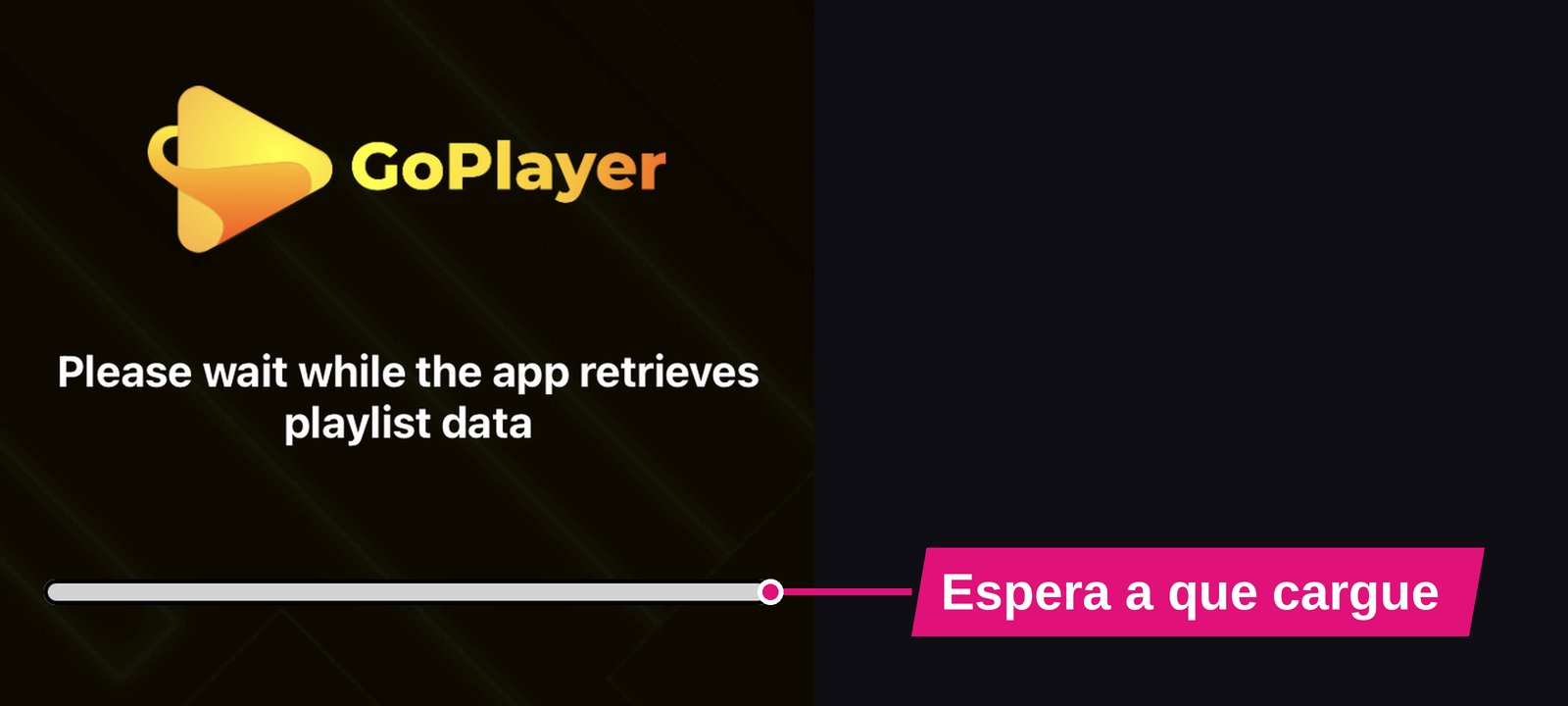
Espera a que la app descargue tu lista. La primera vez tarda un poco.
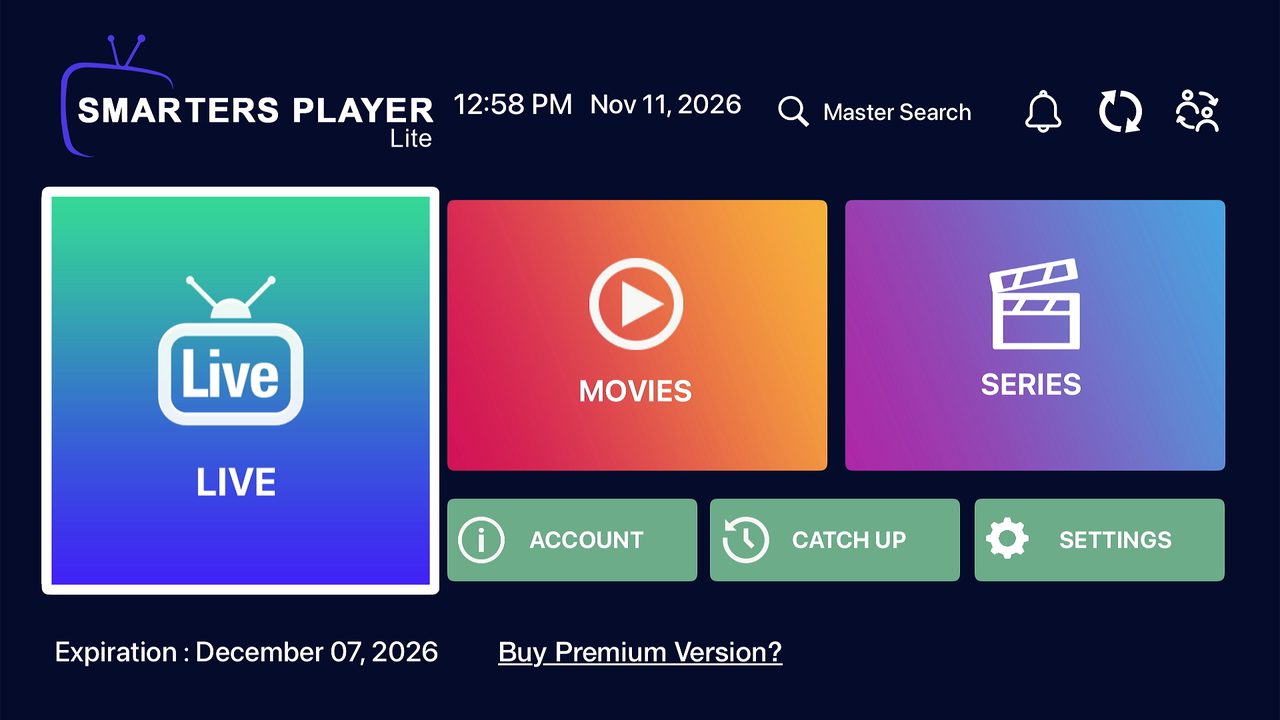
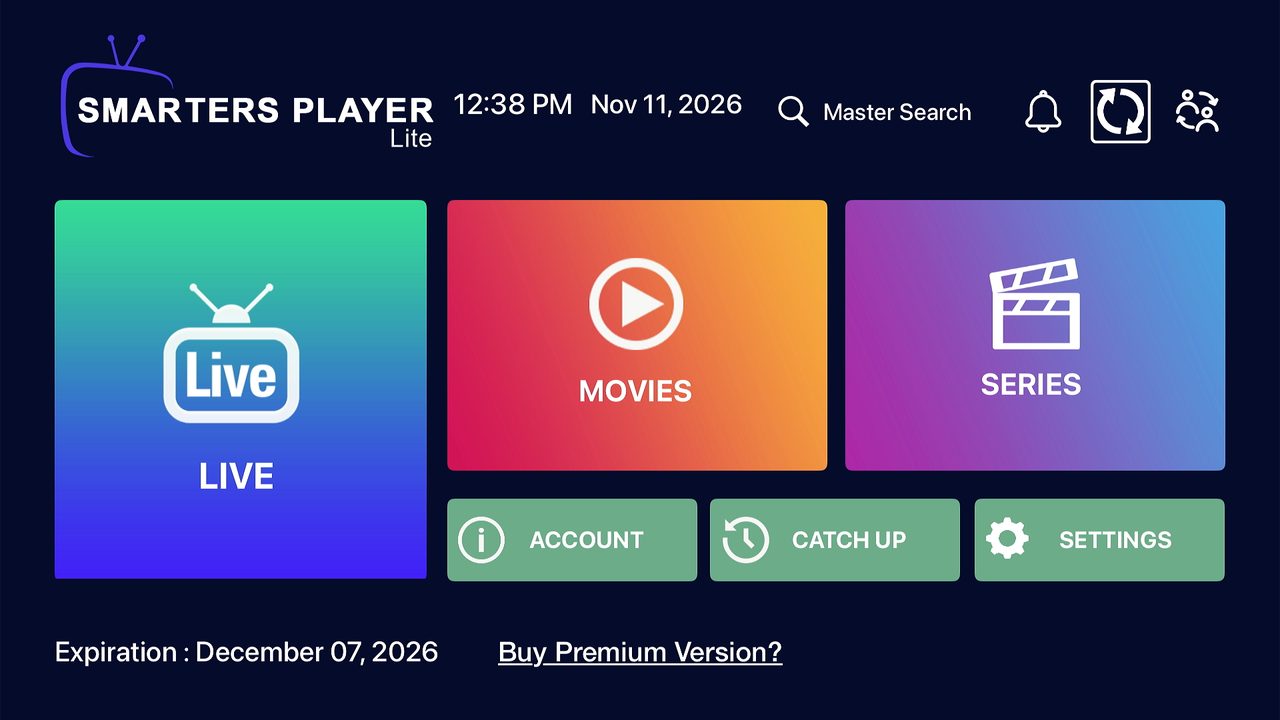
Listo. Verás el menú principal con LIVE, MOVIES y SERIES.
Si aún no tienes usuario y contraseña, nosotros te enviaremos uno. Si ya te los enviamos antes, puedes usar los mismos.
iPhone y iPad
Usa la app GoPlayer - VOD Player, con soporte de audio dual y subtítulos.
Paso a paso
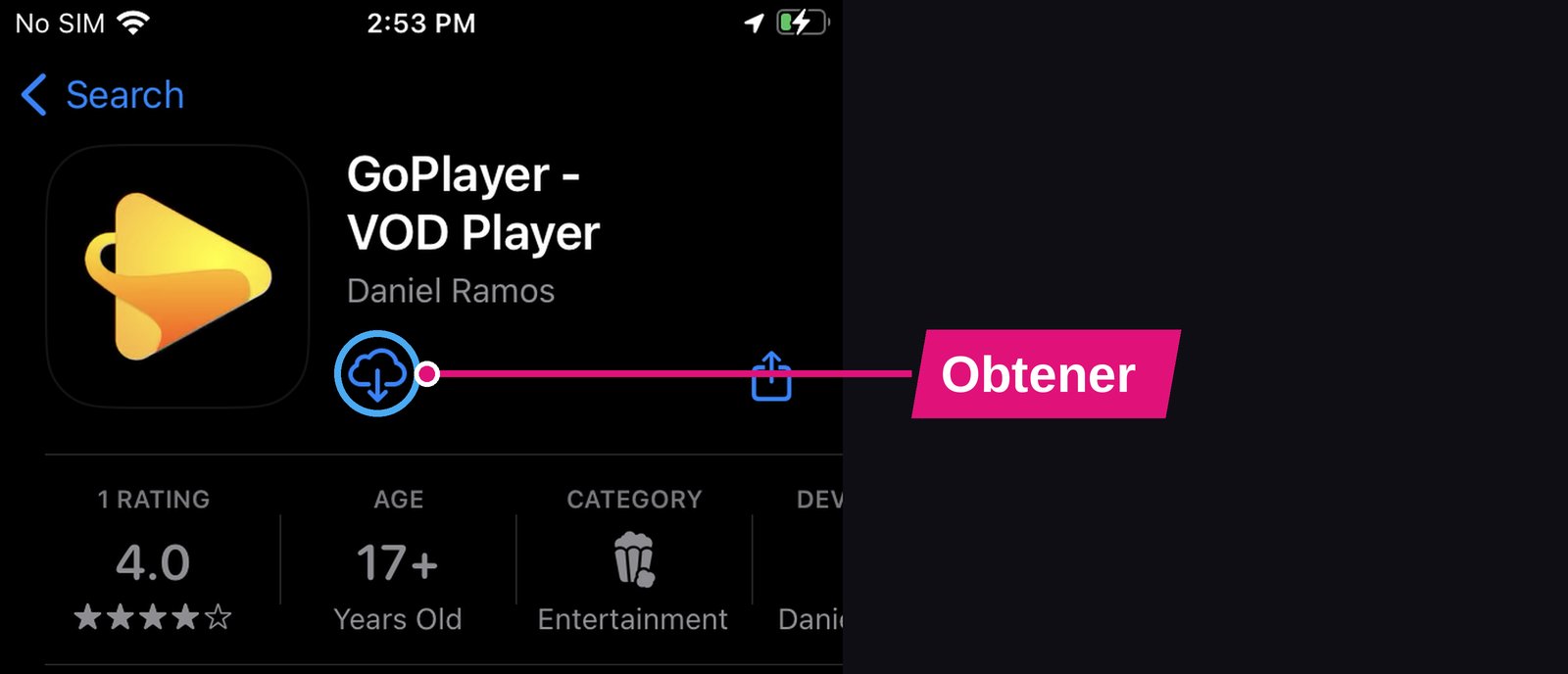
Instala GoPlayer - VOD Player desde el App Store.
Así se ve en el App Store
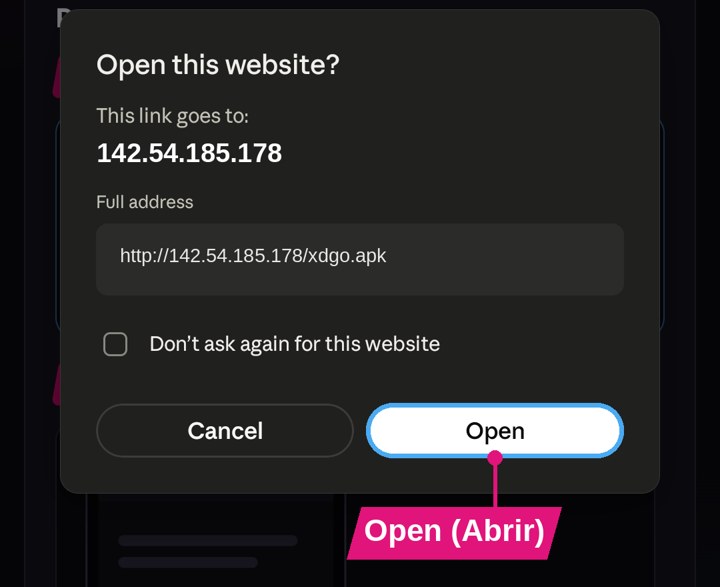
Si el celular pregunta si quieres abrir el sitio, toca «Open» (Abrir).
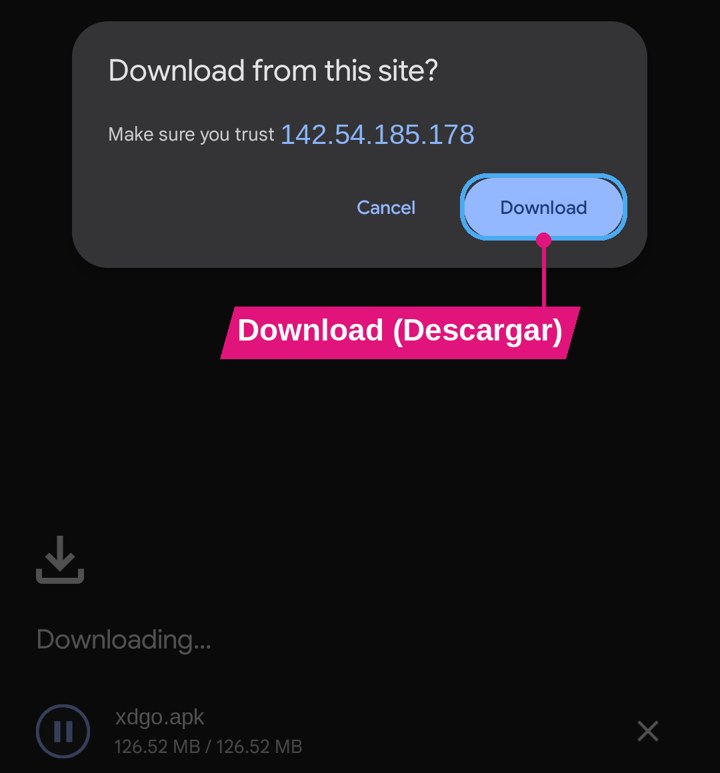
Confirma la descarga con «Download» (Descargar) y espera a que termine.
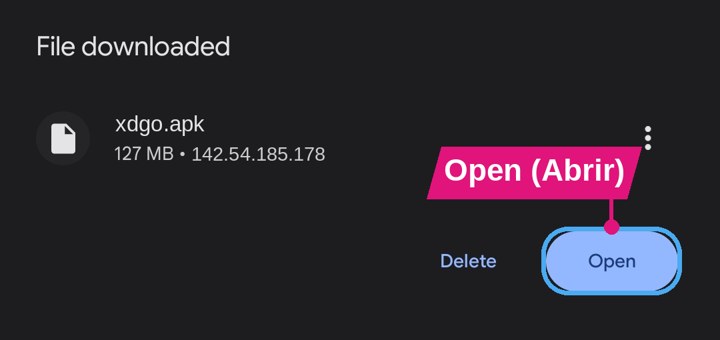
Cuando termine, toca «Open» (Abrir).
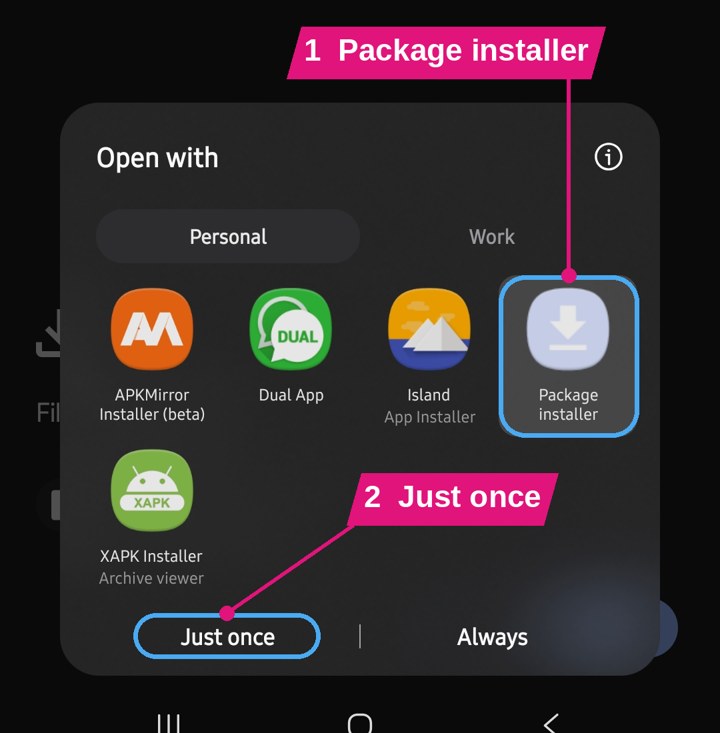
Si te pregunta con qué abrirlo, elige «Package installer» y luego «Just once».
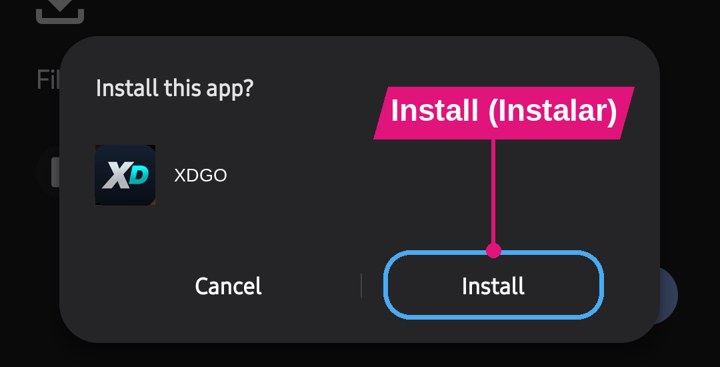
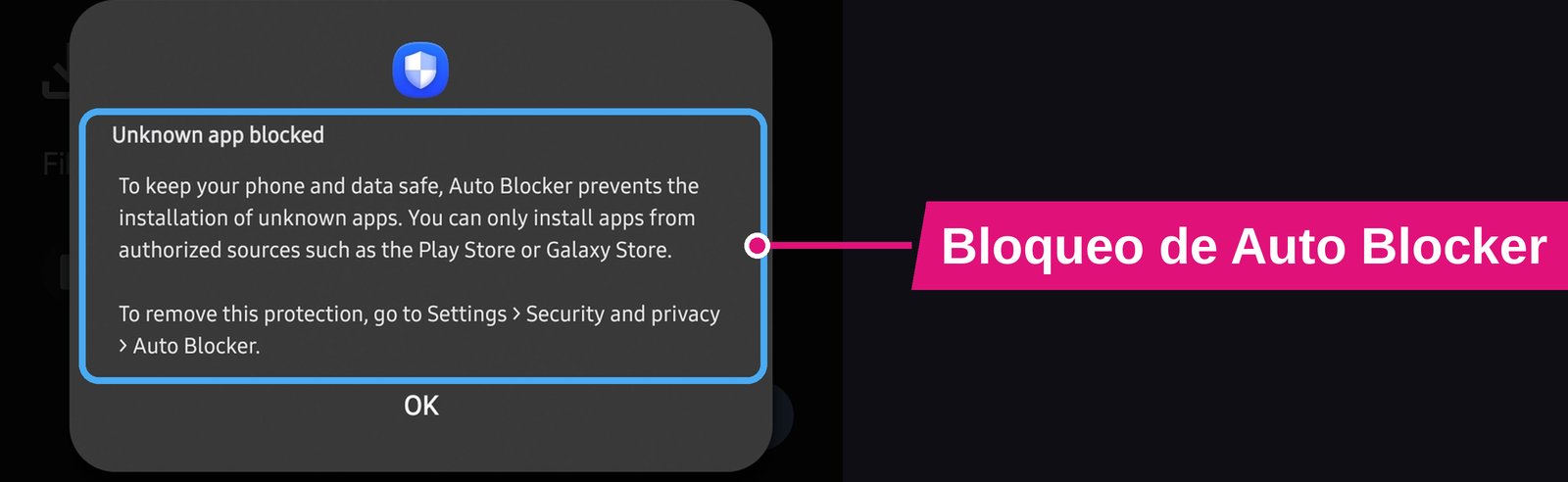
Toca «Install» (Instalar).Si aparece «Unknown app blocked» (Auto Blocker), sigue los pasos de «Samsung: Auto Blocker» más abajo y vuelve a abrir el archivo.
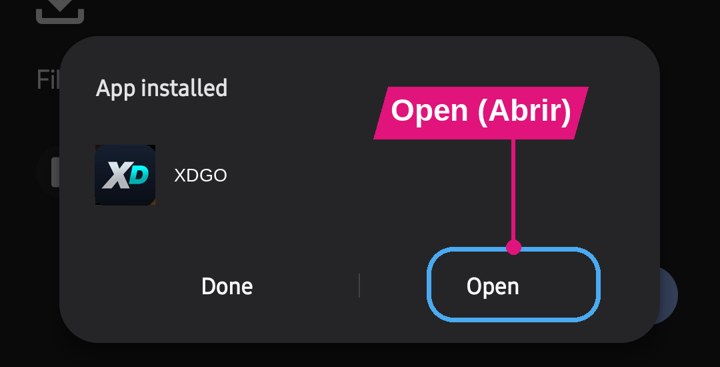
Cuando diga «App installed», toca «Open» (Abrir).
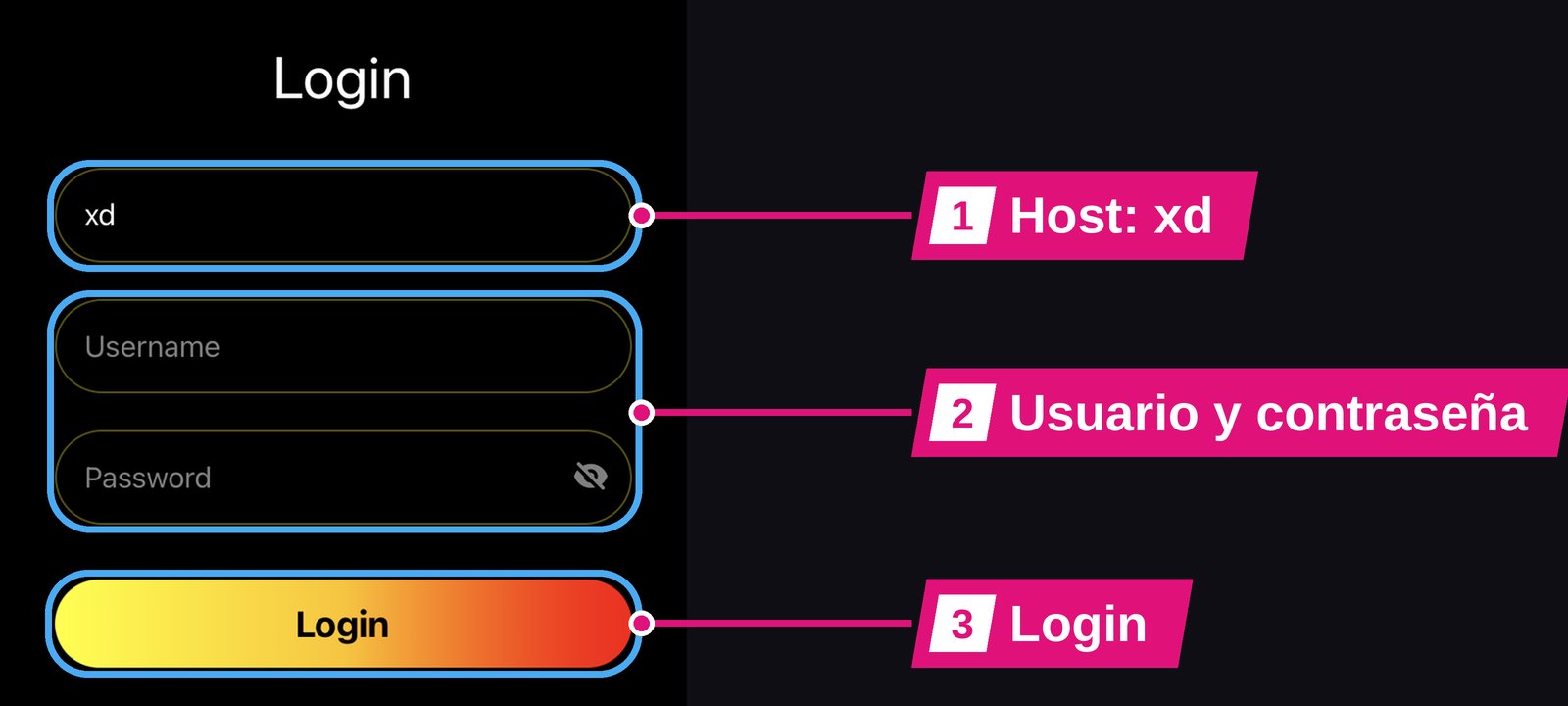
Ingresa tu usuario y contraseña y toca ENTRAR:
Usuario
Tu usuario
Contraseña
Tu contraseña
Samsung: «Unknown app blocked» (Auto Blocker)
En celulares Samsung puede aparecer este aviso al instalar la app. Significa que está activado Auto Blocker, que solo deja instalar apps de Play Store y Galaxy Store.
Para desactivarlo:
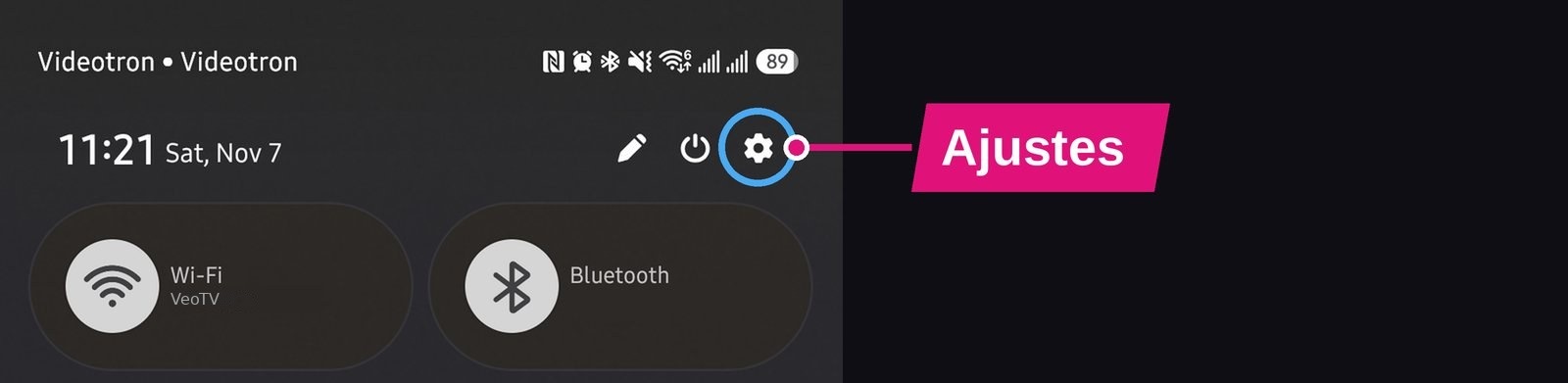
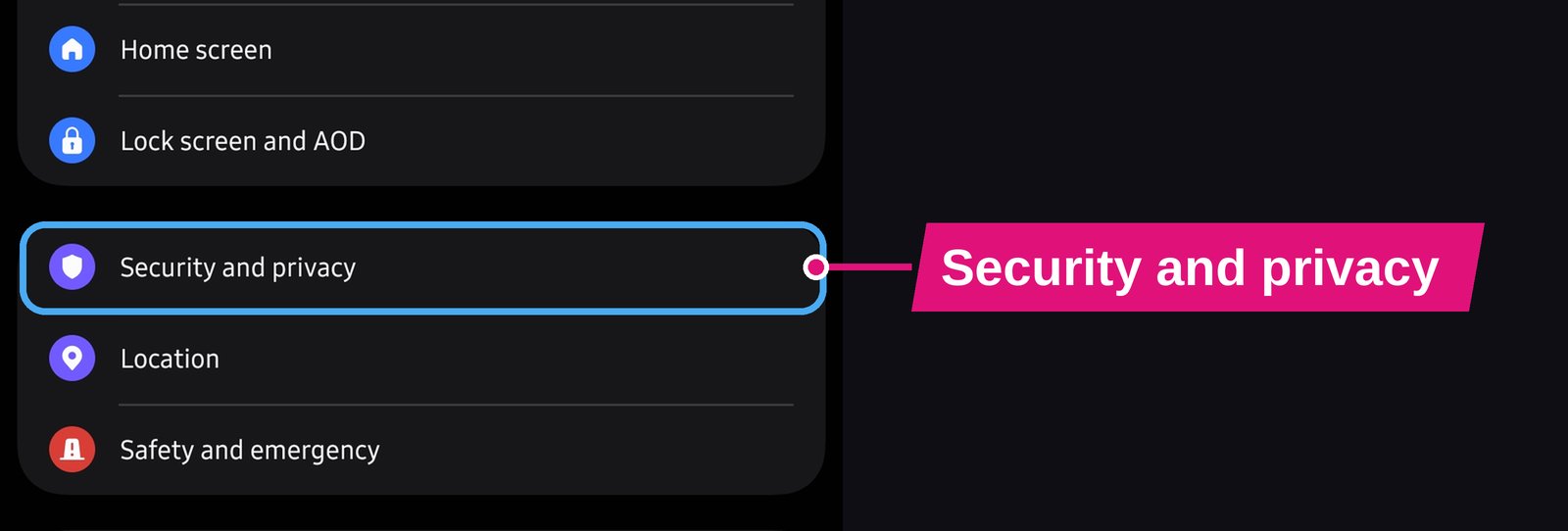
Baja la barra de notificaciones y toca la rueda de Ajustes (Settings).
Entra en «Security and privacy» (Seguridad y privacidad).
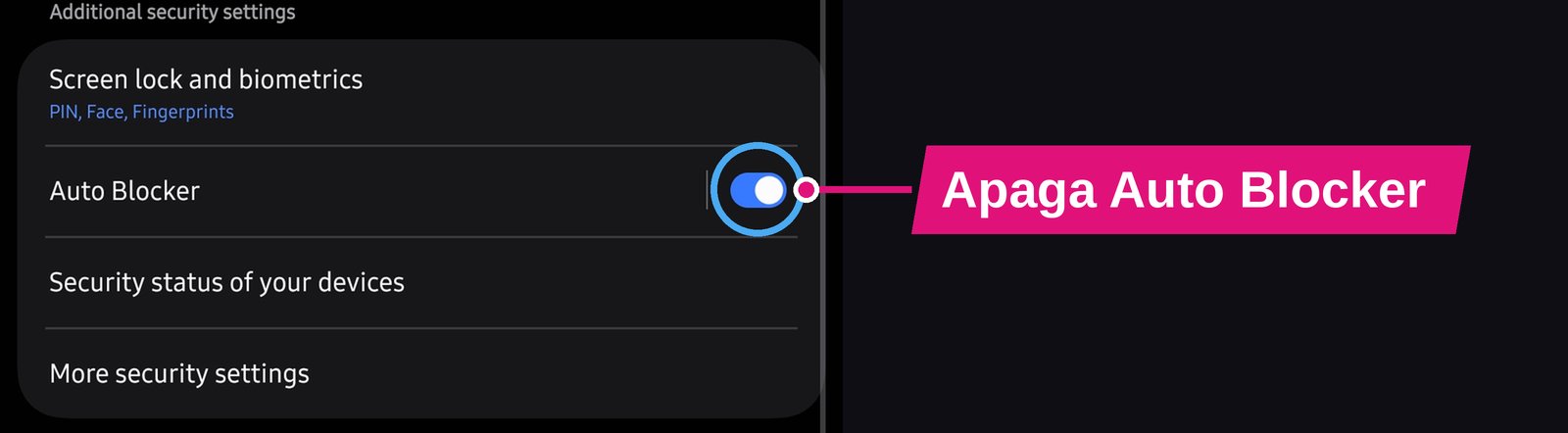
Apaga el interruptor de «Auto Blocker».
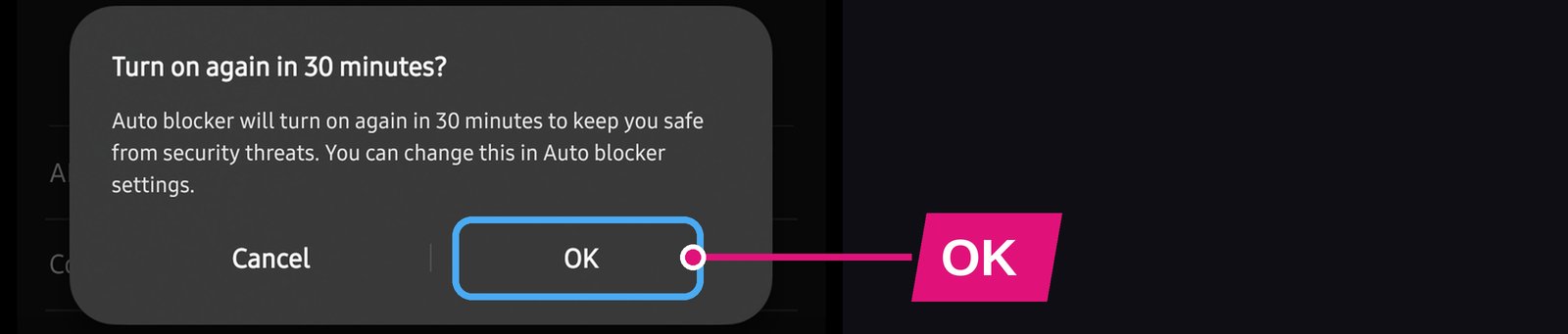
Toca «OK». Auto Blocker se vuelve a activar solo en 30 minutos.
Vuelve a abrir el archivo descargado e instala la app.
Cómo desactivar Google Play Protect
Computador
Mira desde el navegador sin instalar nada, o instala la aplicación.
Sin instalar: reproductor web
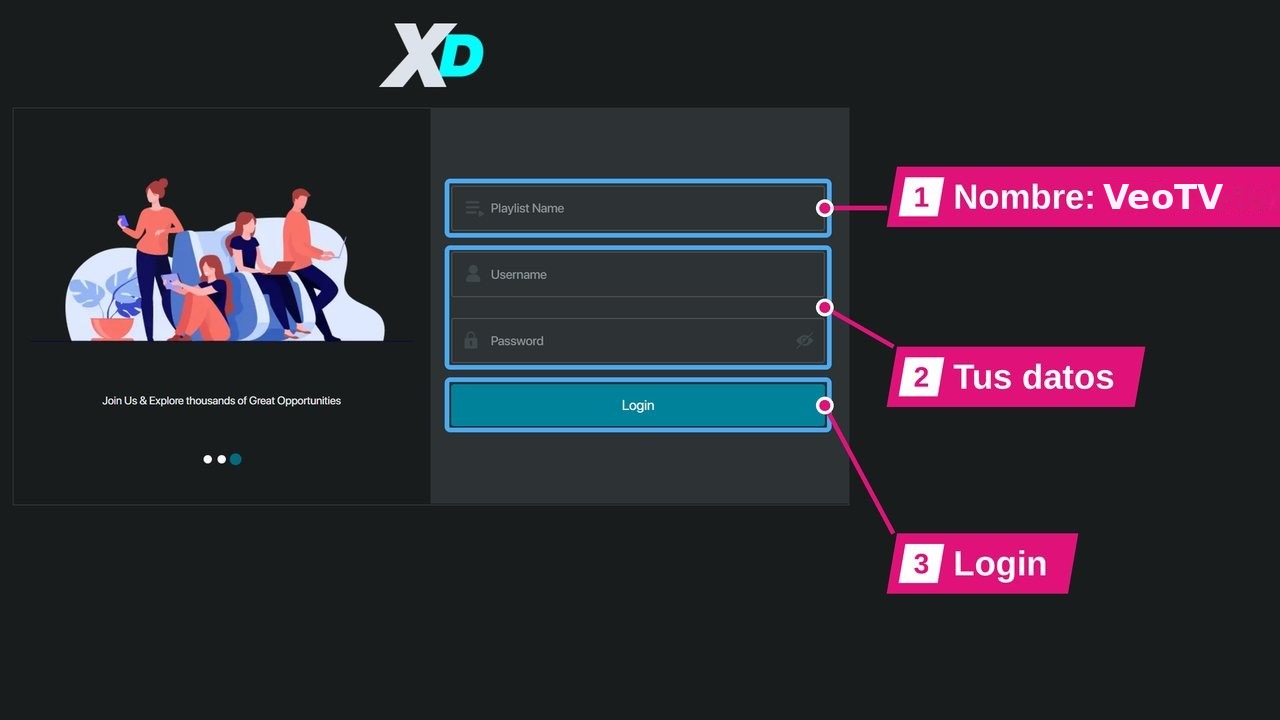
Abre el reproductor en tu navegador. En «Playlist Name» escribe VeoTV, luego tu usuario y contraseña, y presiona Login.
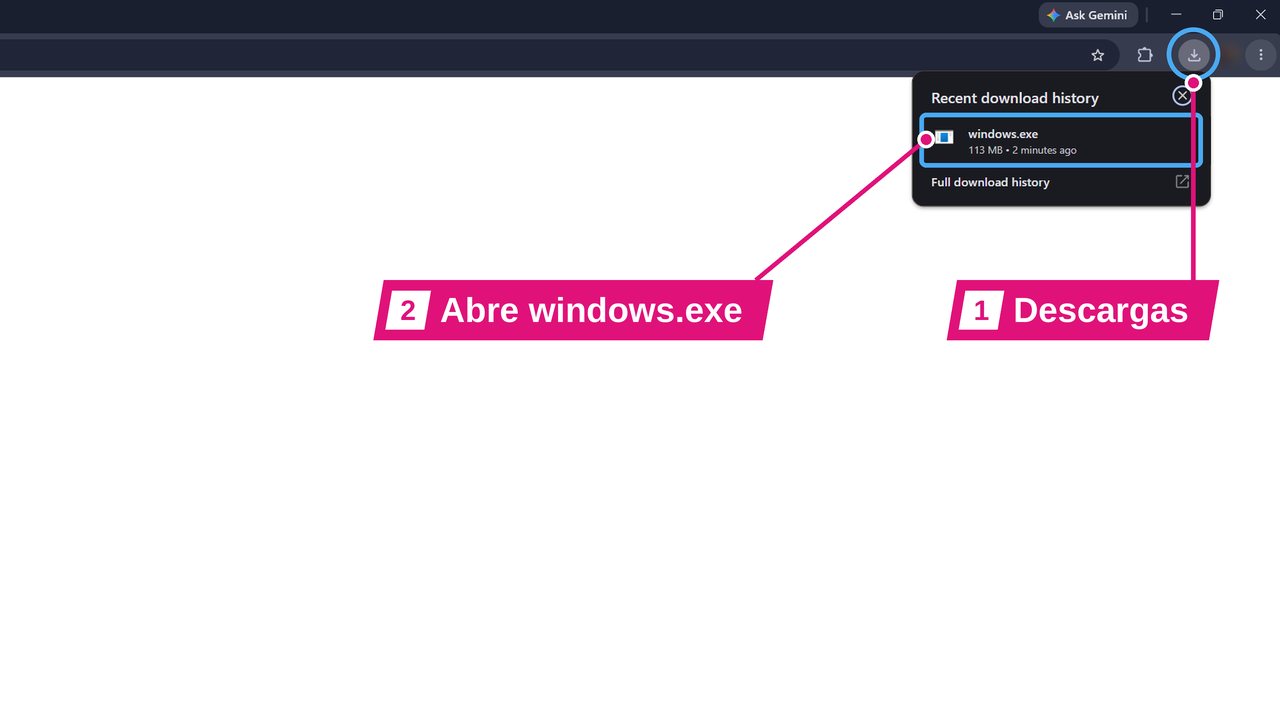
Abre el archivo descargado: toca el ícono de descargas del navegador (arriba a la derecha) y luego windows.exe. Sigue los pasos para instalar la app.
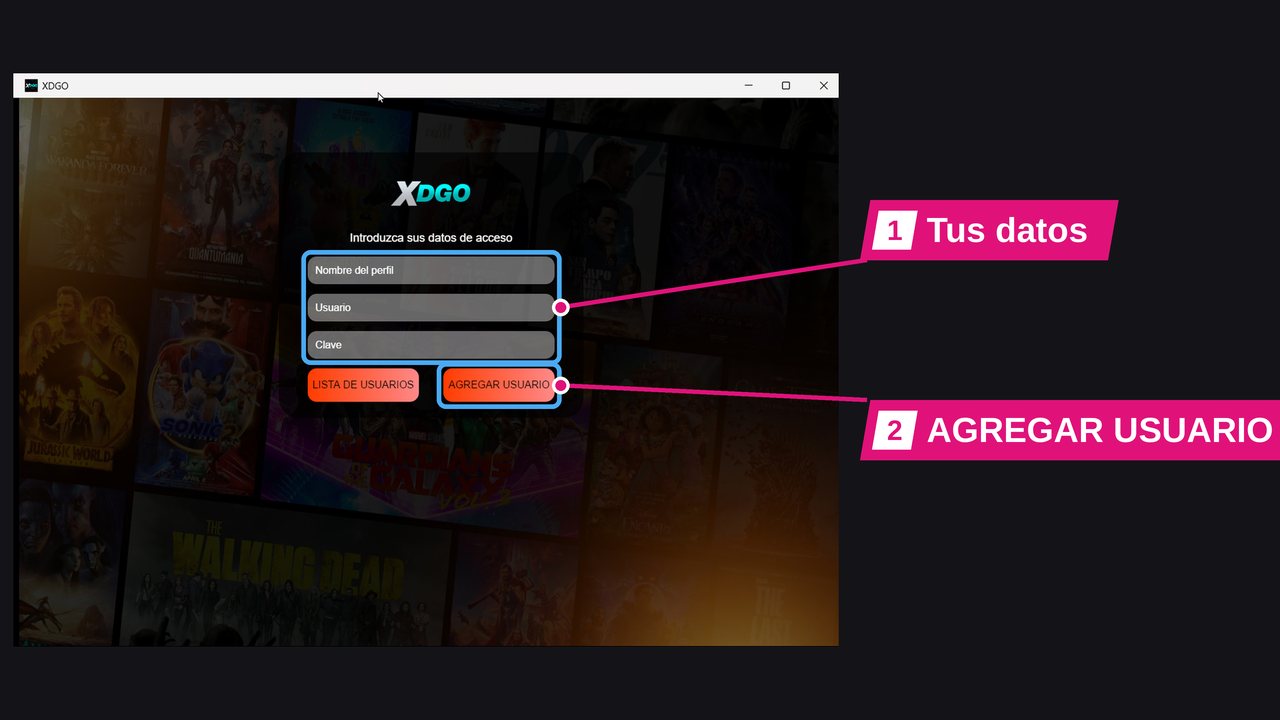
Abre XDGO, completa tus datos y presiona AGREGAR USUARIO:
Nombre del perfil
VeoTV
Usuario
Tu usuario
Clave
Tu contraseña
Bloquear canales de adultos
Protege con un PIN las categorías de adultos para que nadie entre sin querer.
¿Qué dispositivo tienes?
Elige tu dispositivo para ver los pasos.
Pronto publicaremos la guía para este dispositivo.
VIDAA
App IPTV Smarters Pro.
Paso a paso
Entra en la configuración de la app (el engranaje).
Elige Control parental (Parental Control).
Crea el PIN que prefieras y anótalo en un lugar seguro.
Bloquea las categorías que no quieres ver, como las de adultos.
Android, Fire TV, Roku, Samsung y LG
Apps XDGO y XDGO ULTRA: los pasos son iguales en todos. En celular o tablet, toca la pantalla en lugar de usar el control.
Activar el bloqueo
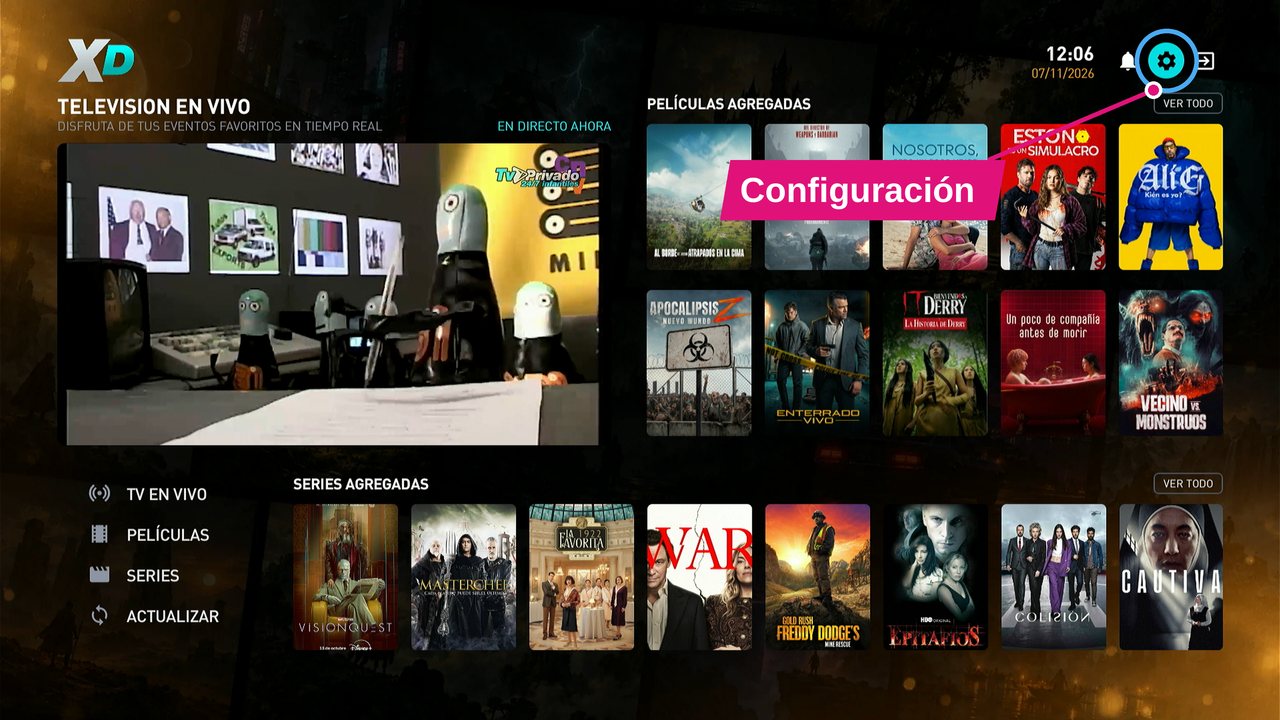
Abre la Configuración (la rueda dentada de arriba a la derecha).
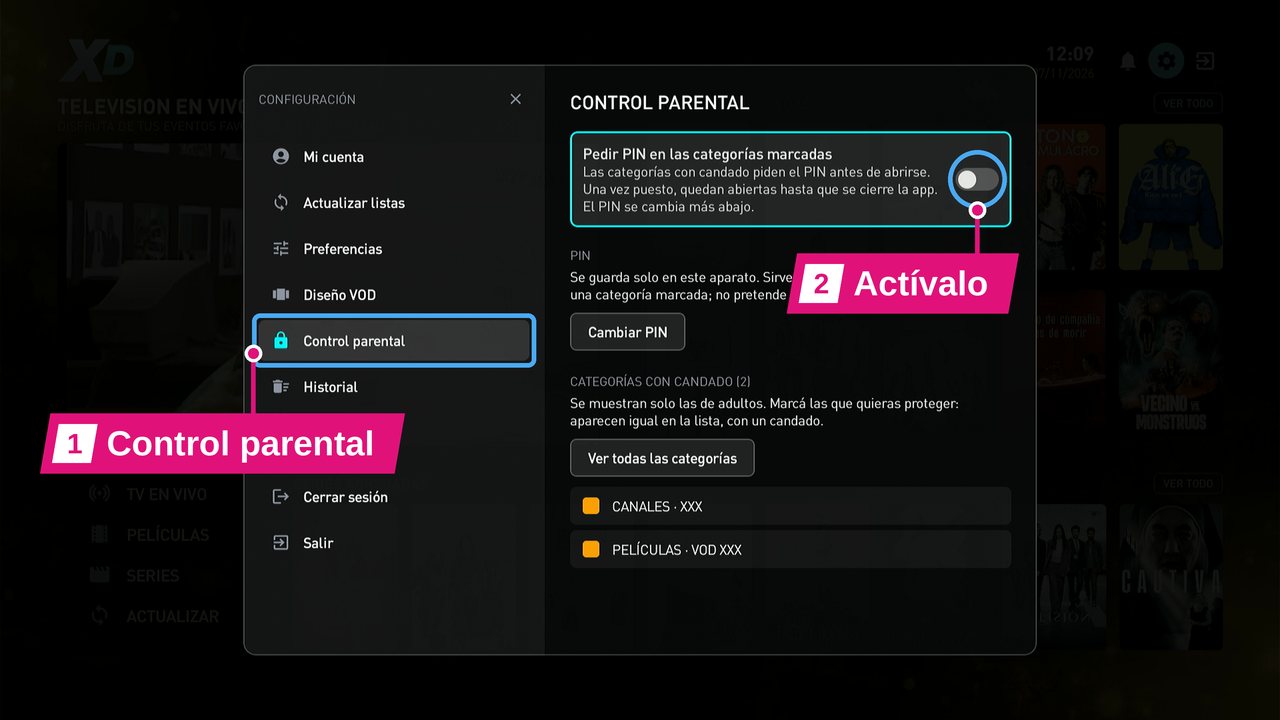
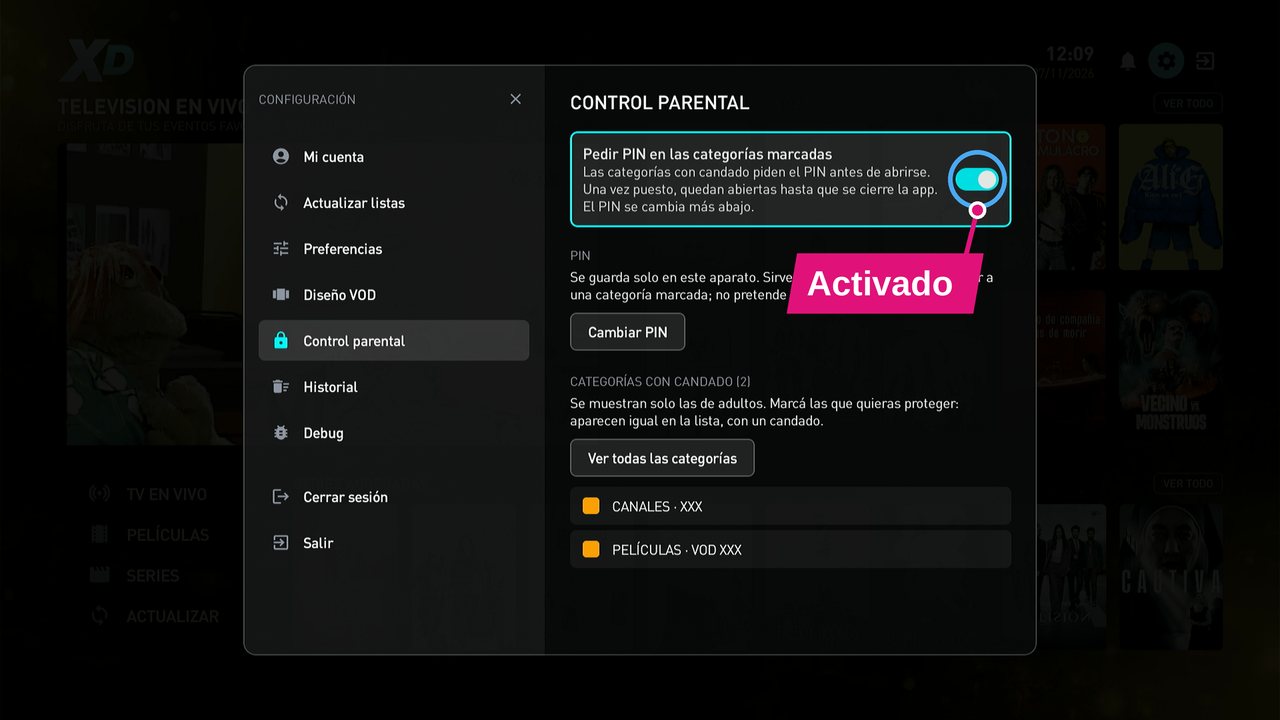
Entra en Control parental y activa «Pedir PIN en las categorías marcadas».
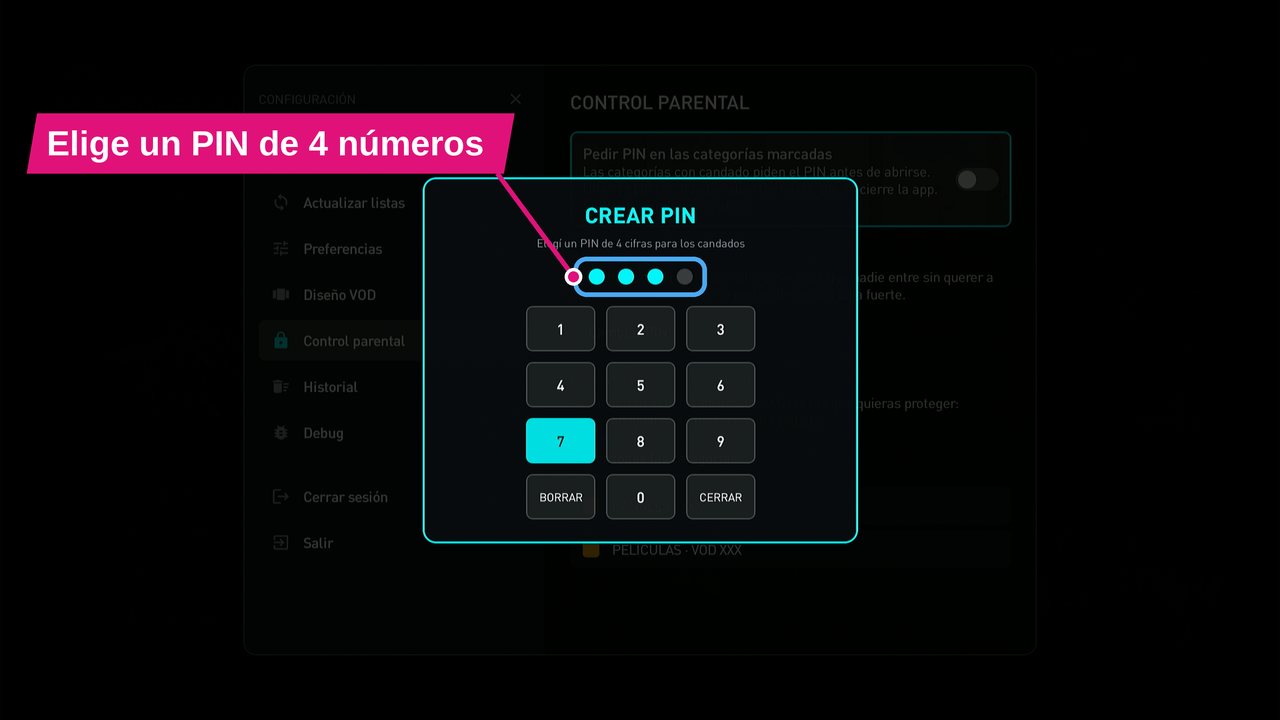
Elige un PIN de 4 números con el teclado de la pantalla.
Anótalo en un lugar seguro: lo vas a necesitar para entrar a esas categorías.
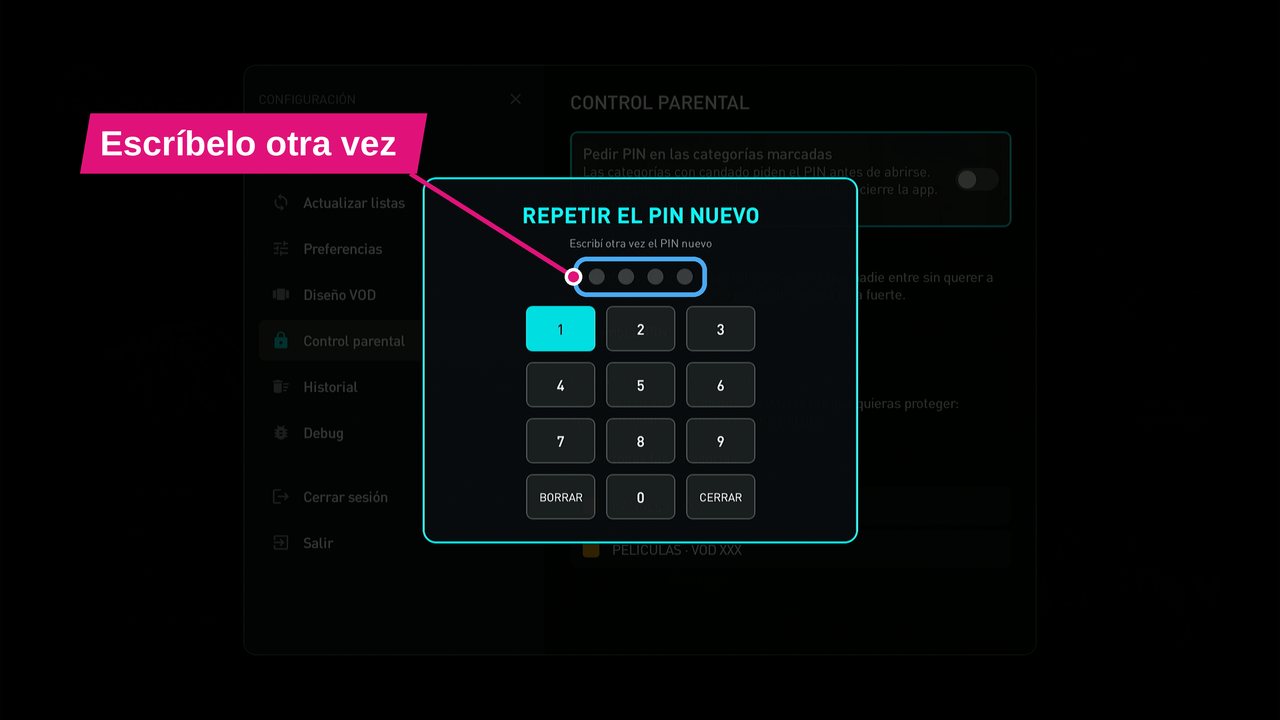
Escribe el mismo PIN otra vez para confirmarlo.
Listo: el interruptor queda encendido y las categorías de adultos quedan bloqueadas.
Por defecto se bloquean CANALES · XXX y PELÍCULAS · VOD XXX. Con «Ver todas las categorías» puedes marcar otras.
Comprobar que funciona
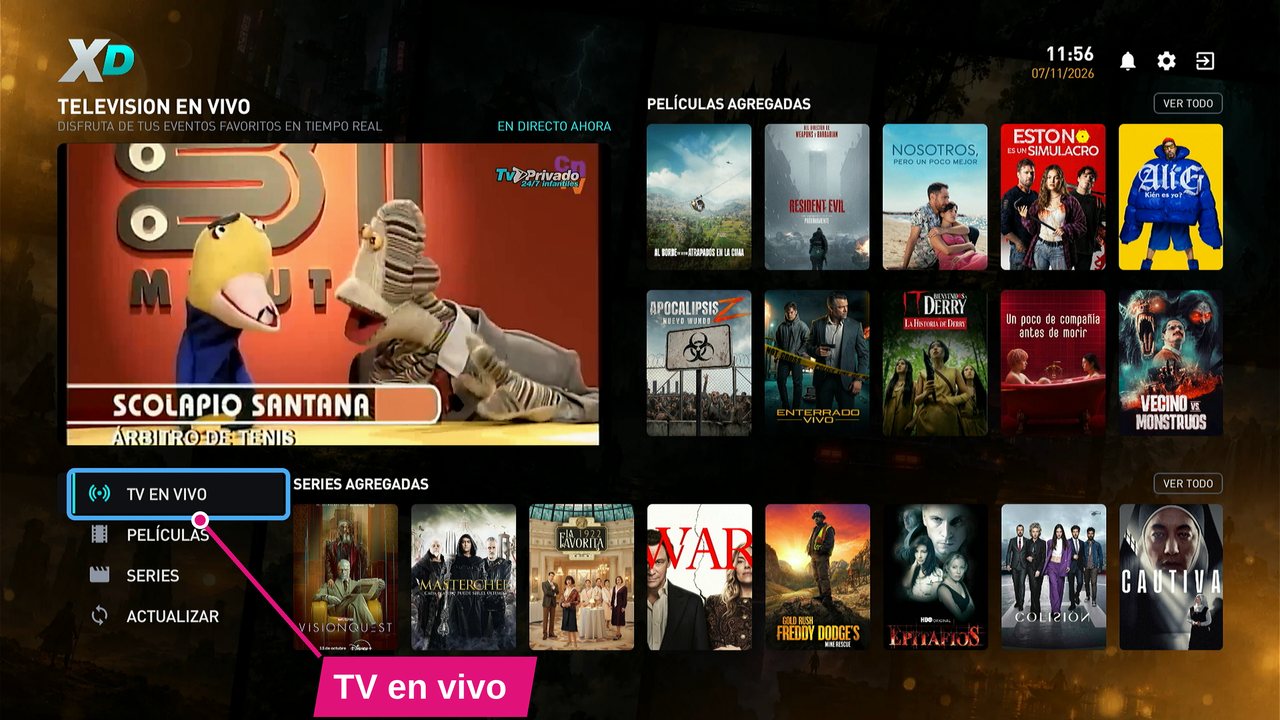
Entra en TV en vivo.
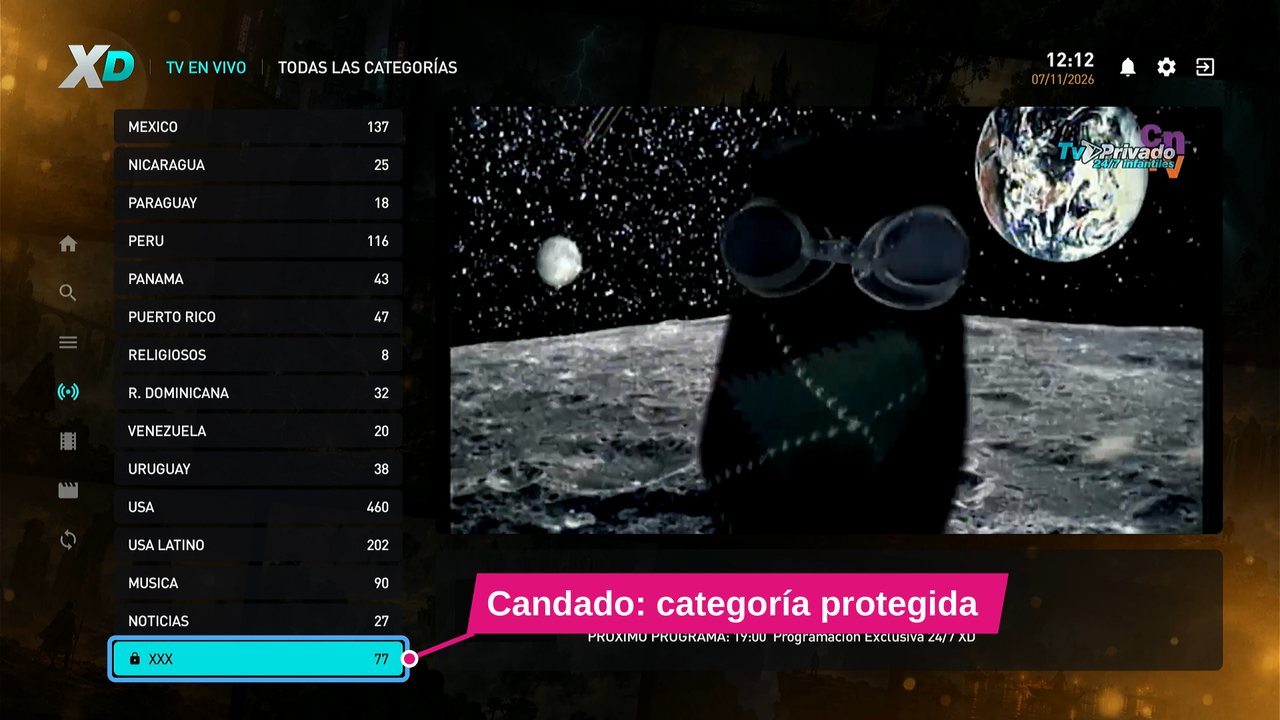
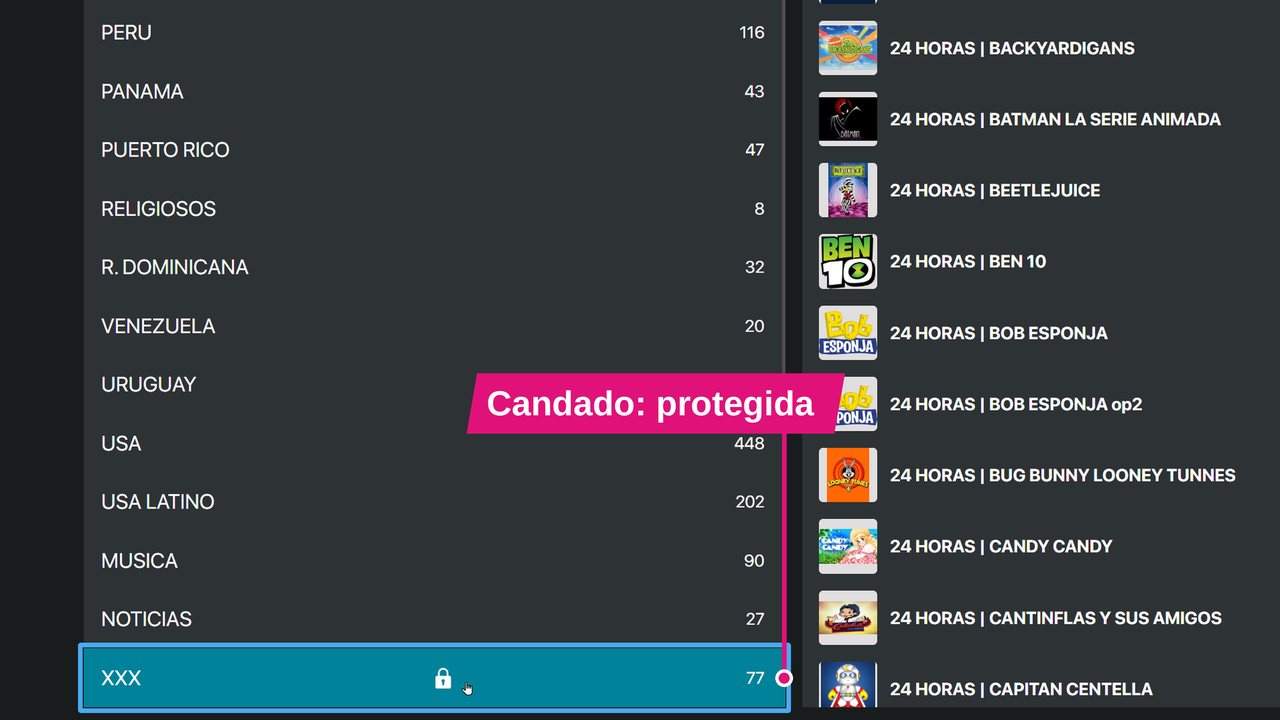
Baja hasta la última categoría (XXX). Debe tener un candado al lado del nombre.
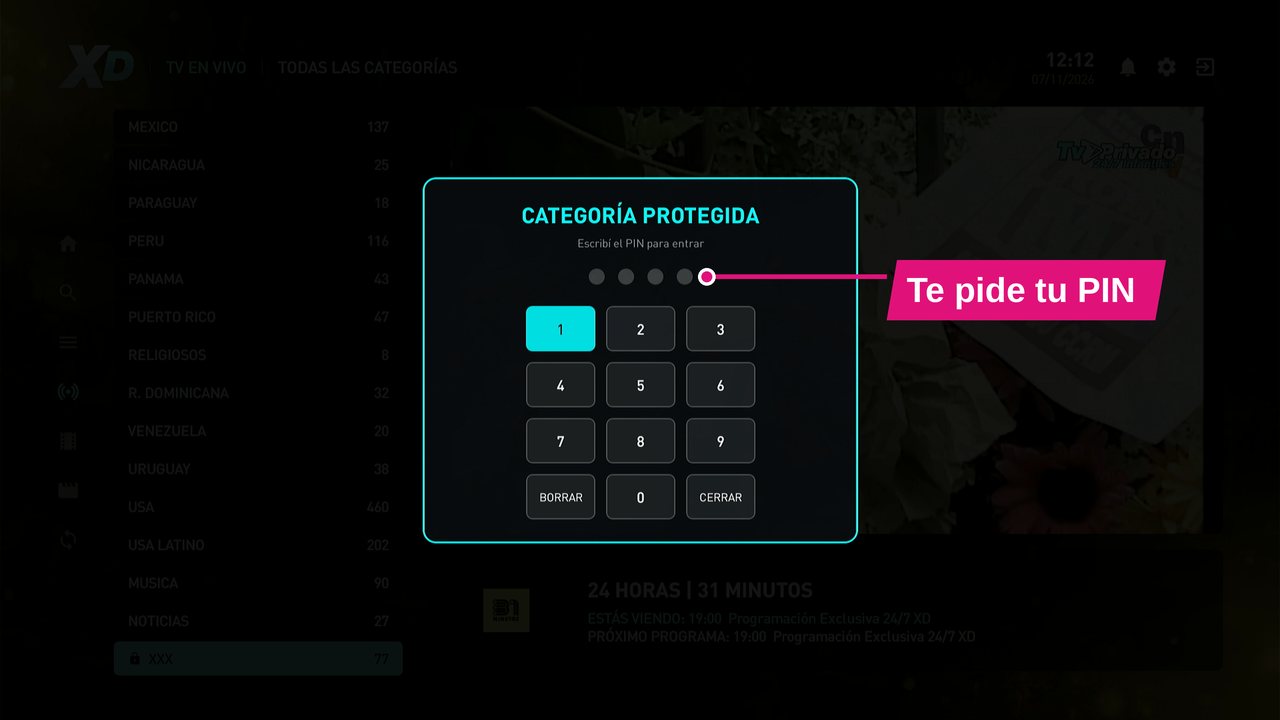
Selecciónala: la app te pide el PIN que creaste antes de mostrar los canales.
Después de escribir el PIN, la categoría queda abierta hasta que cierres la app. Para cambiar el PIN, usa «Cambiar PIN» en Control parental.
Apple TV
App Smarters Player Lite.
Crear o cambiar el PIN
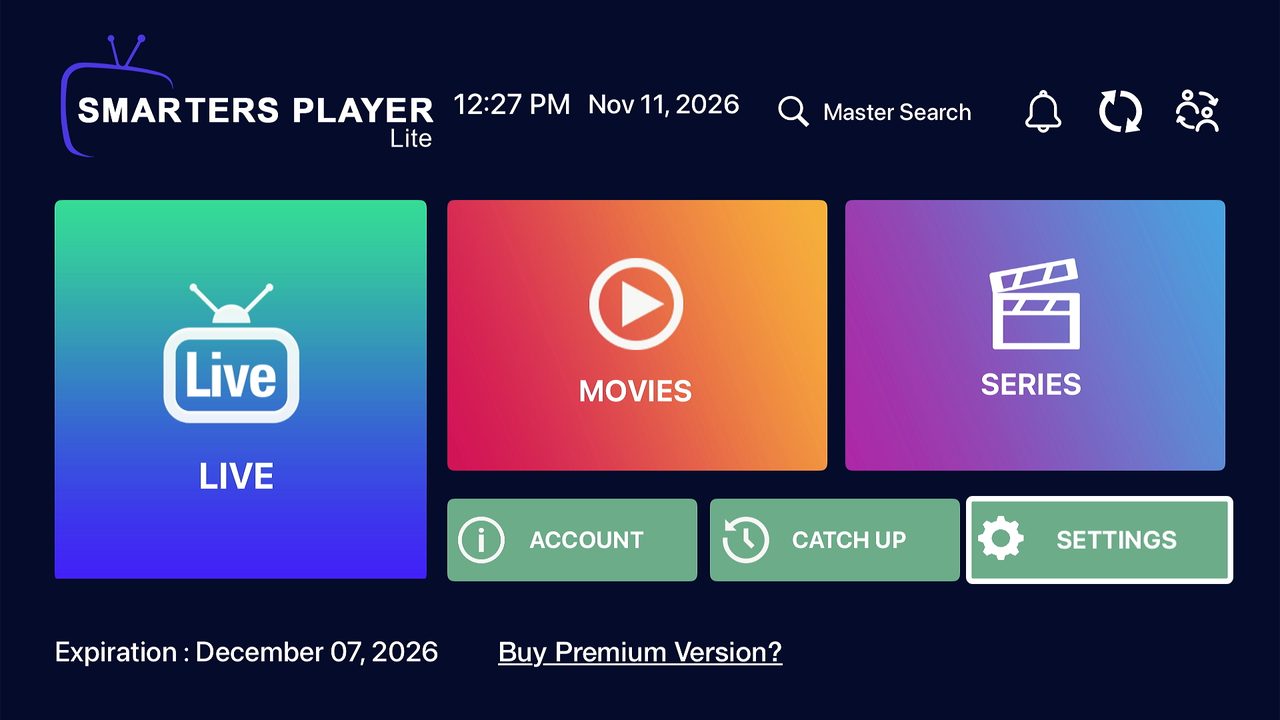
En el menú principal, entra en SETTINGS.
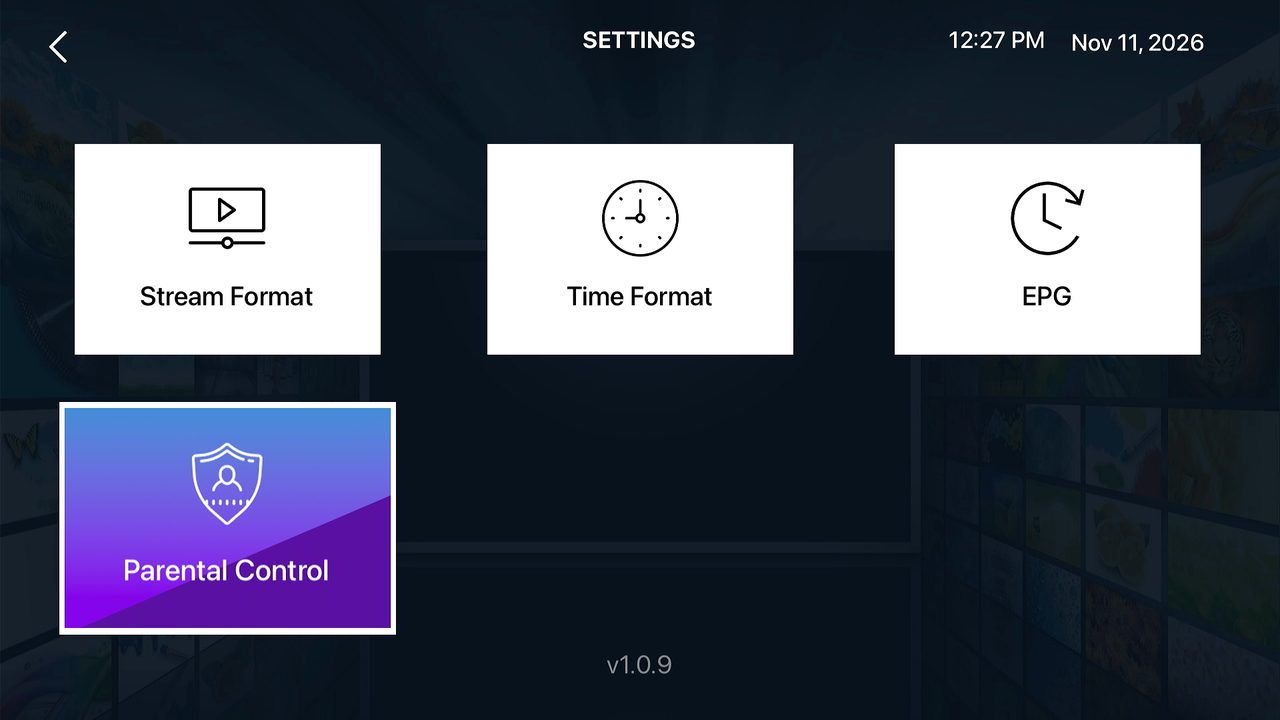
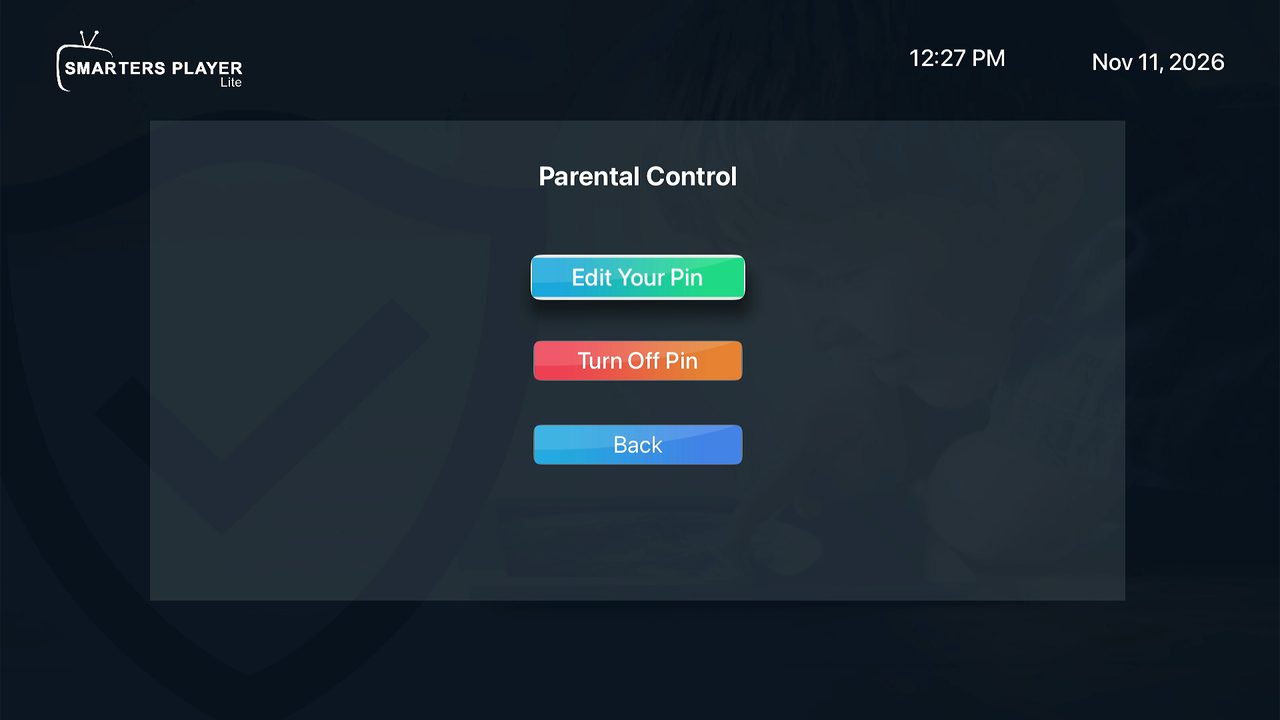
Elige Parental Control.
Presiona «Edit Your Pin».Con «Turn Off Pin» desactivas el PIN cuando quieras.
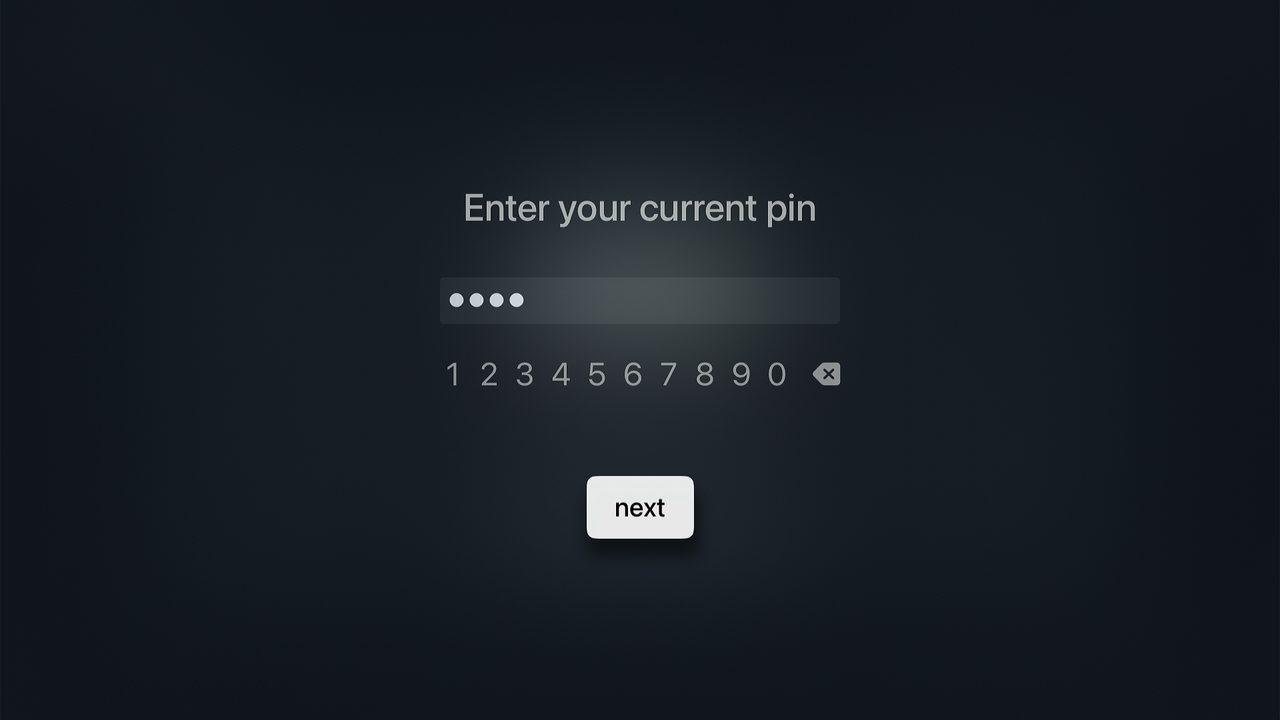
Escribe tu PIN actual y presiona next.
Si nunca lo has cambiado, el PIN por defecto es 0000 o 1234.
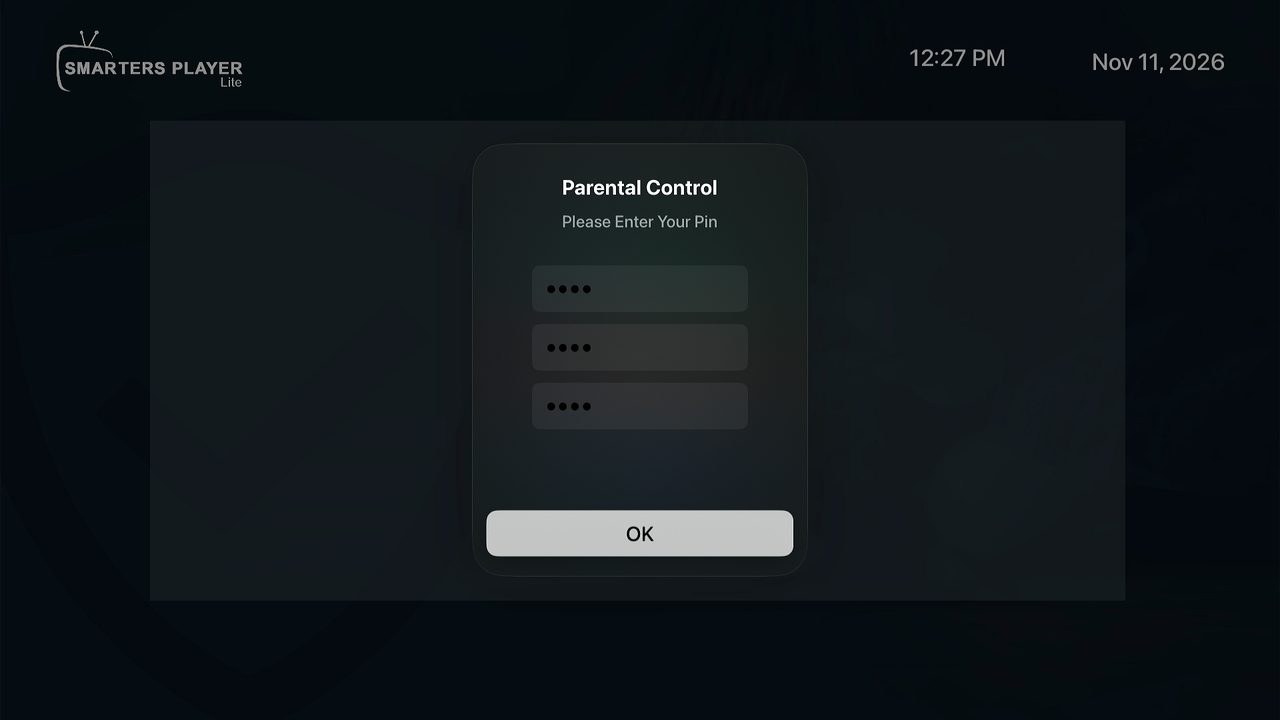
Completa los campos del PIN y presiona OK.
Anota tu PIN en un lugar seguro: lo vas a necesitar cada vez que quieras cambiarlo.
iPhone y iPad
App GoPlayer - VOD Player.
GoPlayer no permite bloquear categorías. Esta app no tiene control parental, así que en iPhone y iPad no se pueden bloquear los canales de adultos.
Computador
App XDGO para Windows y Mac, y Web Player.
En los dos basta con crear un PIN: las categorías de adultos quedan bloqueadas automáticamente.
App XDGO en el computador
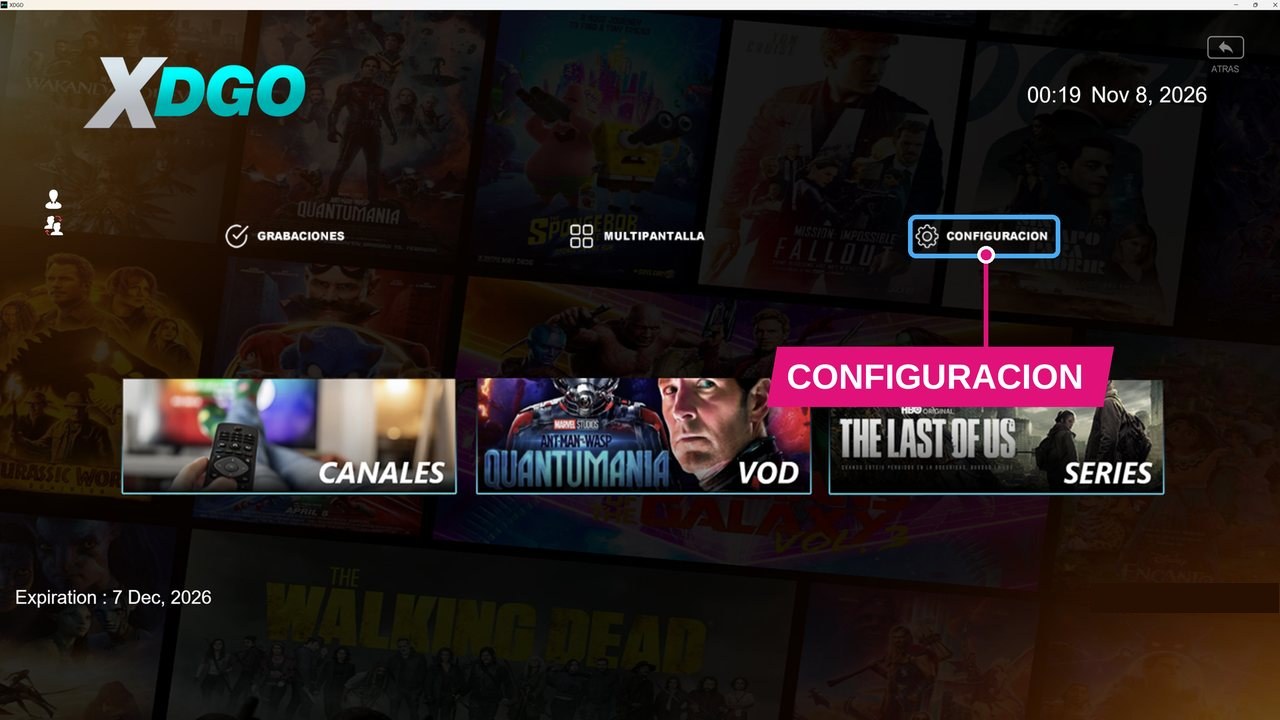
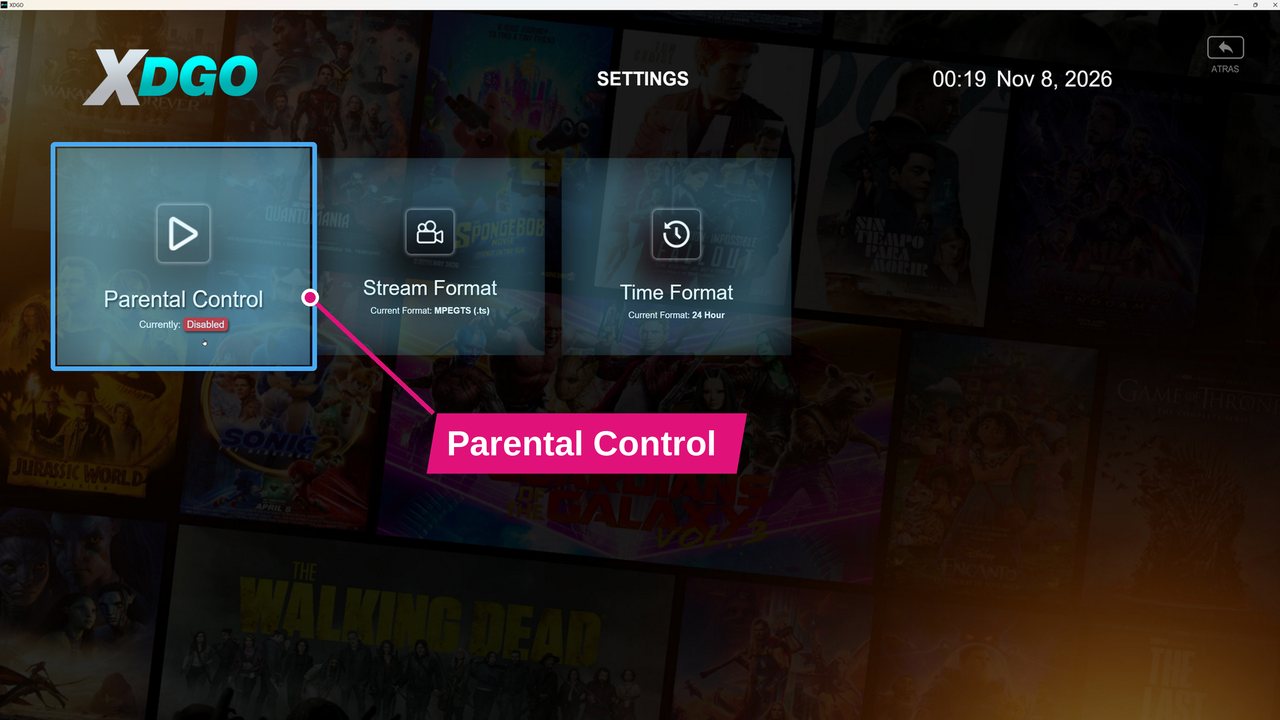
En el menú principal, entra en CONFIGURACION.
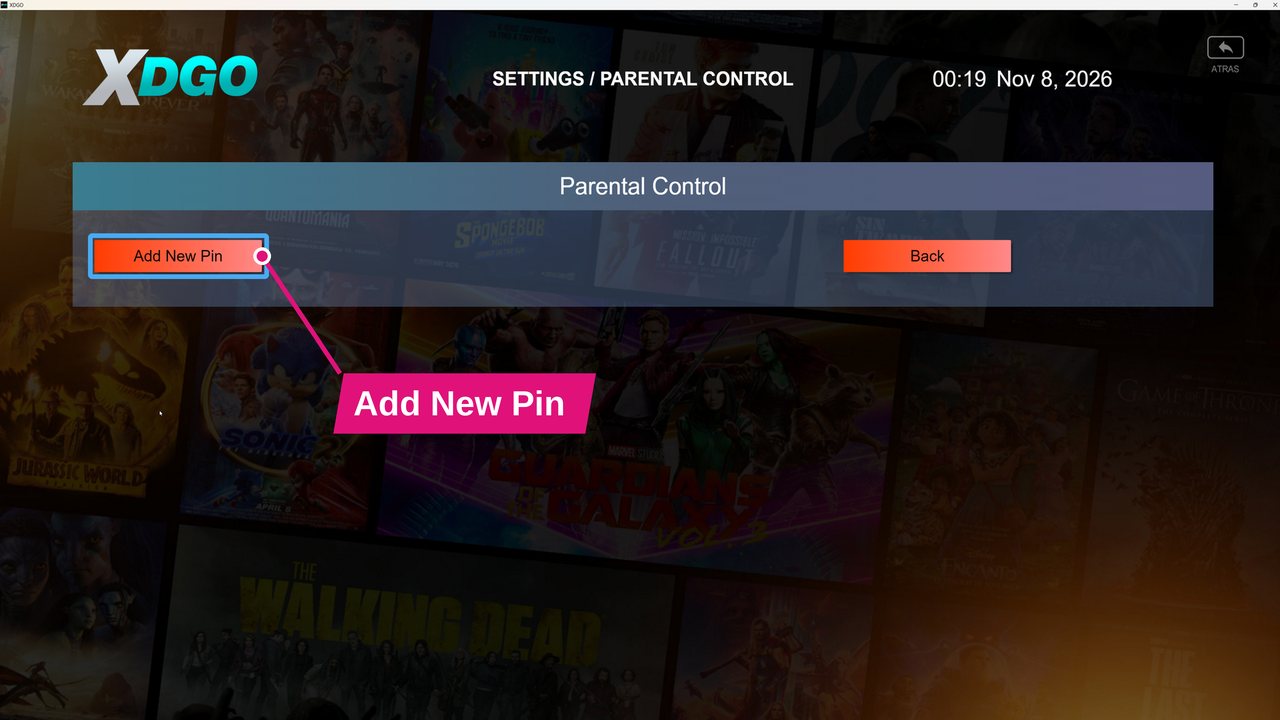
Elige Parental Control.
Presiona «Add New Pin».
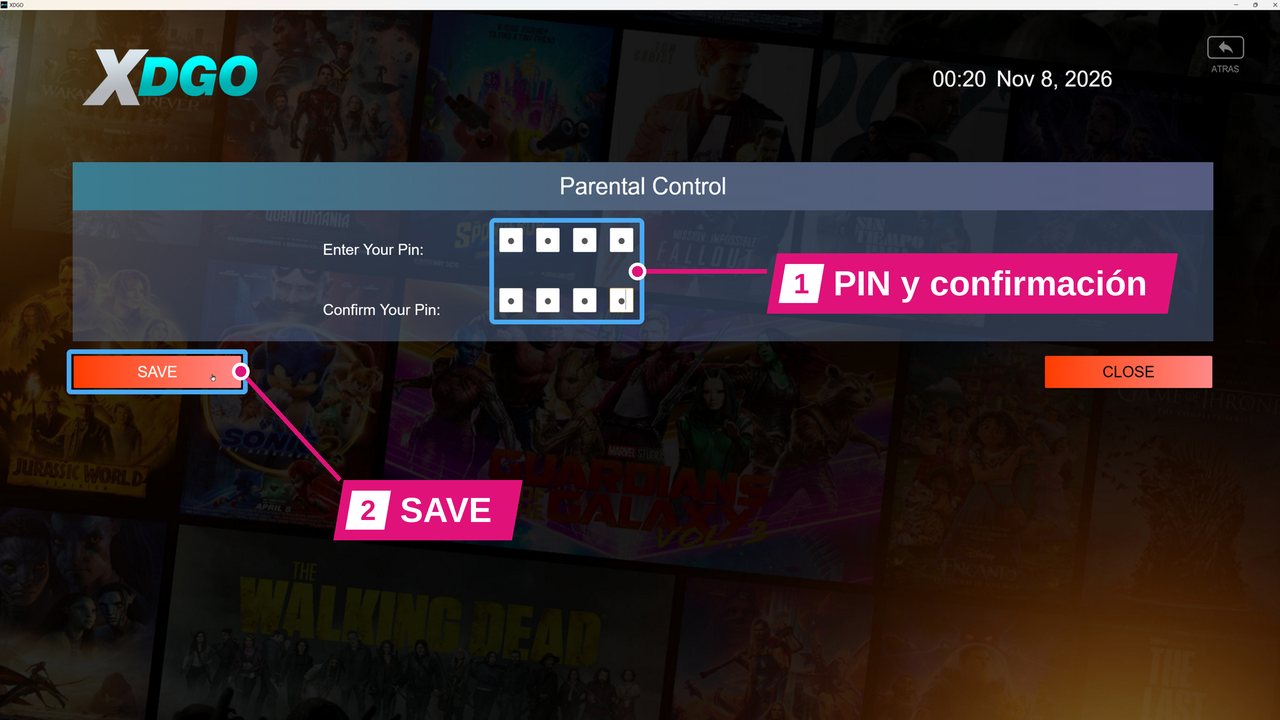
Escribe un PIN de 4 números, repítelo y presiona SAVE. Anótalo en un lugar seguro.
Web Player
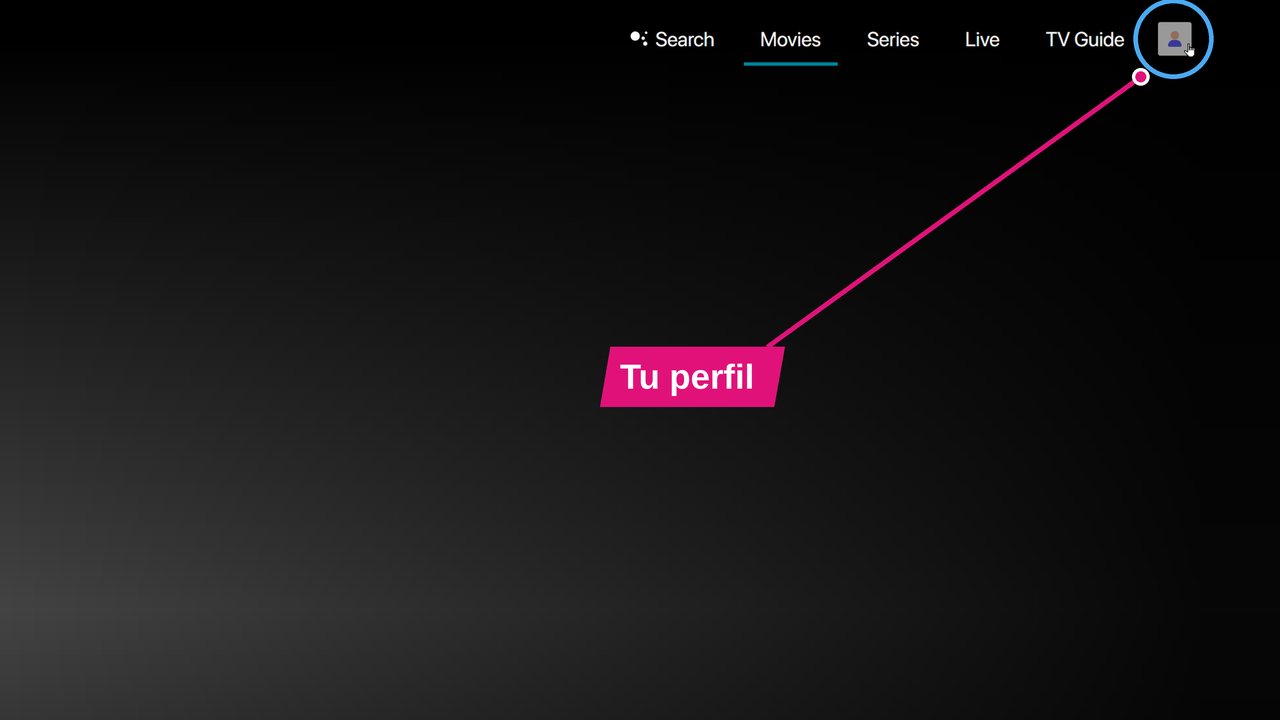
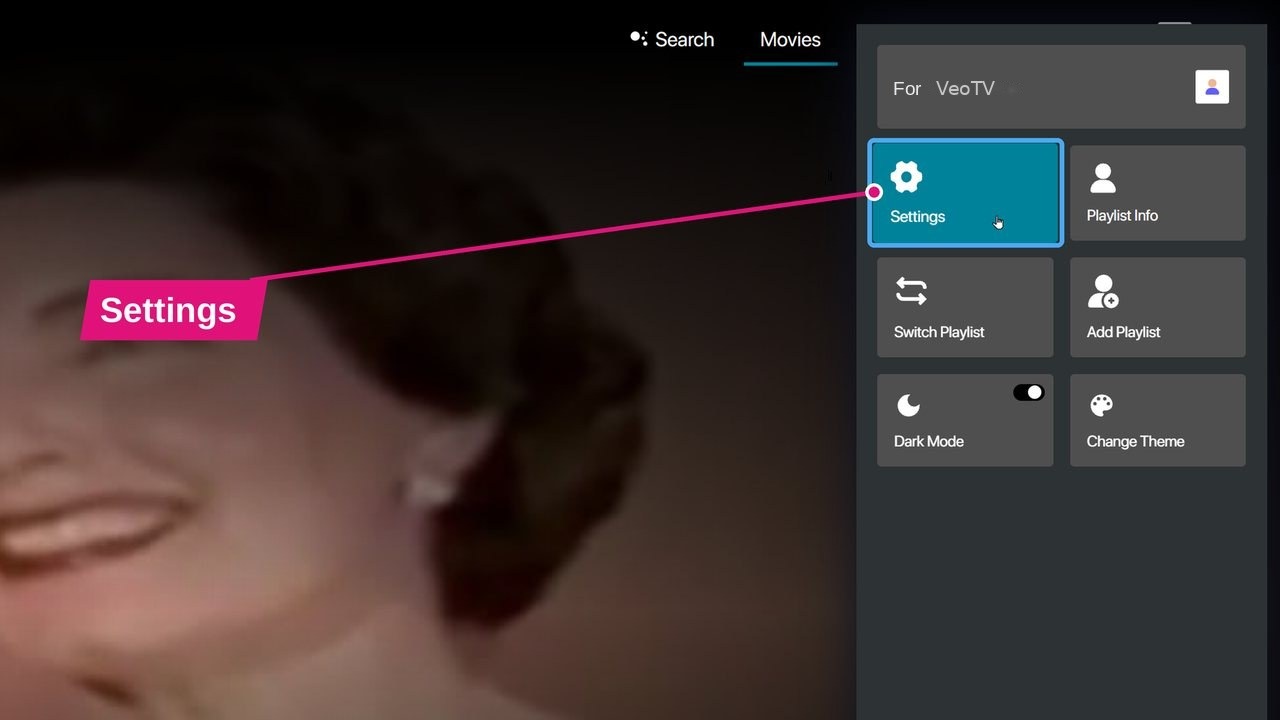
Haz clic en tu perfil, arriba a la derecha.
Elige Settings.
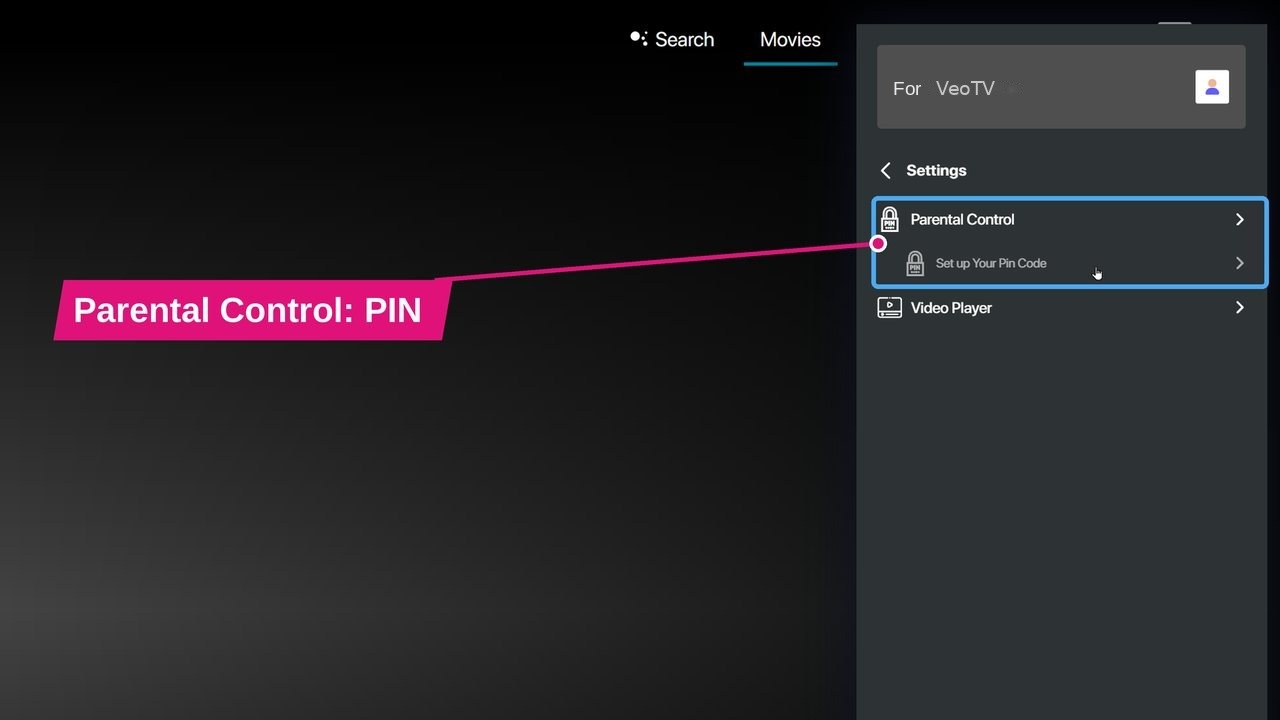
Entra en Parental Control → «Set up Your Pin Code», escribe tu PIN y guárdalo.
Para comprobarlo, ve a Live: la categoría XXX aparece con un candado y te pedirá el PIN.
Agregar a favoritos
Guarda tus canales, películas y series favoritos para encontrarlos rápido.
¿Qué dispositivo tienes?
Elige tu dispositivo para ver los pasos.
Pronto publicaremos la guía para este dispositivo.
Apple TV
App Smarters Player Lite.
Paso a paso
En el menú principal, entra en LIVE (o MOVIES o SERIES).
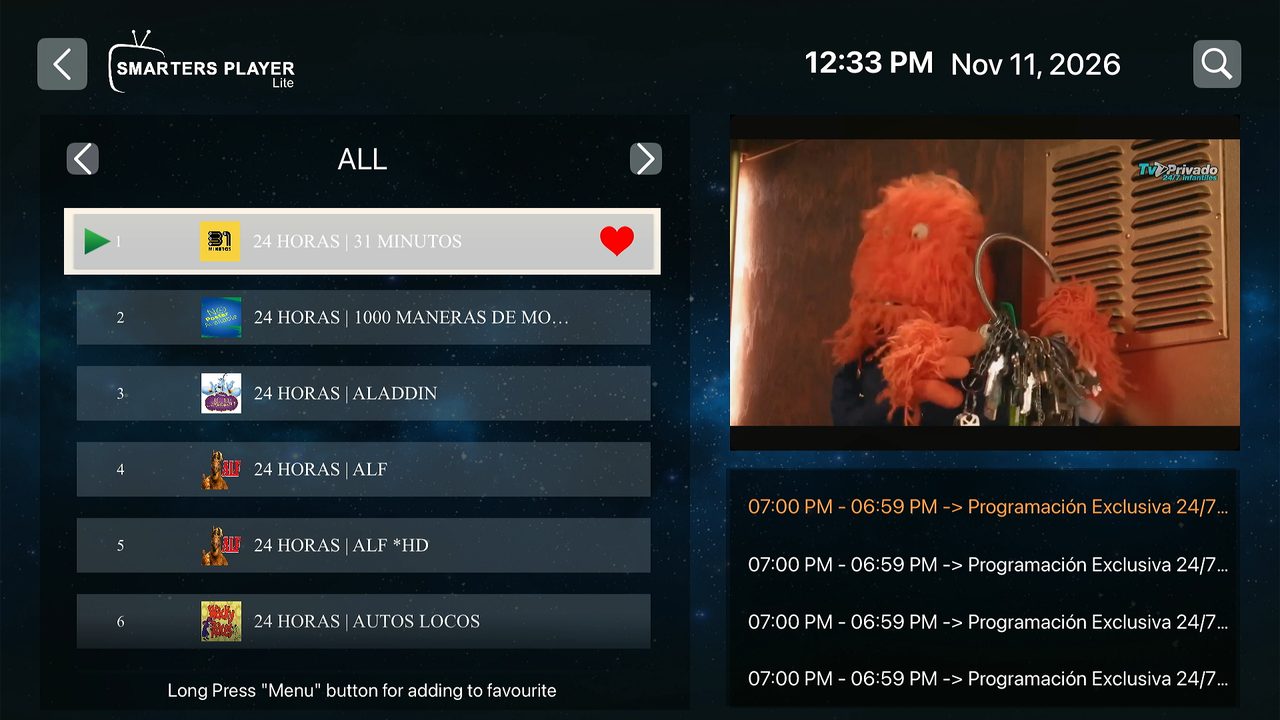
Ve al canal que quieres guardar y mantén presionado el botón «Menu» del control.Así lo llama la app. En el Siri Remote es el botón de atrás (‹).
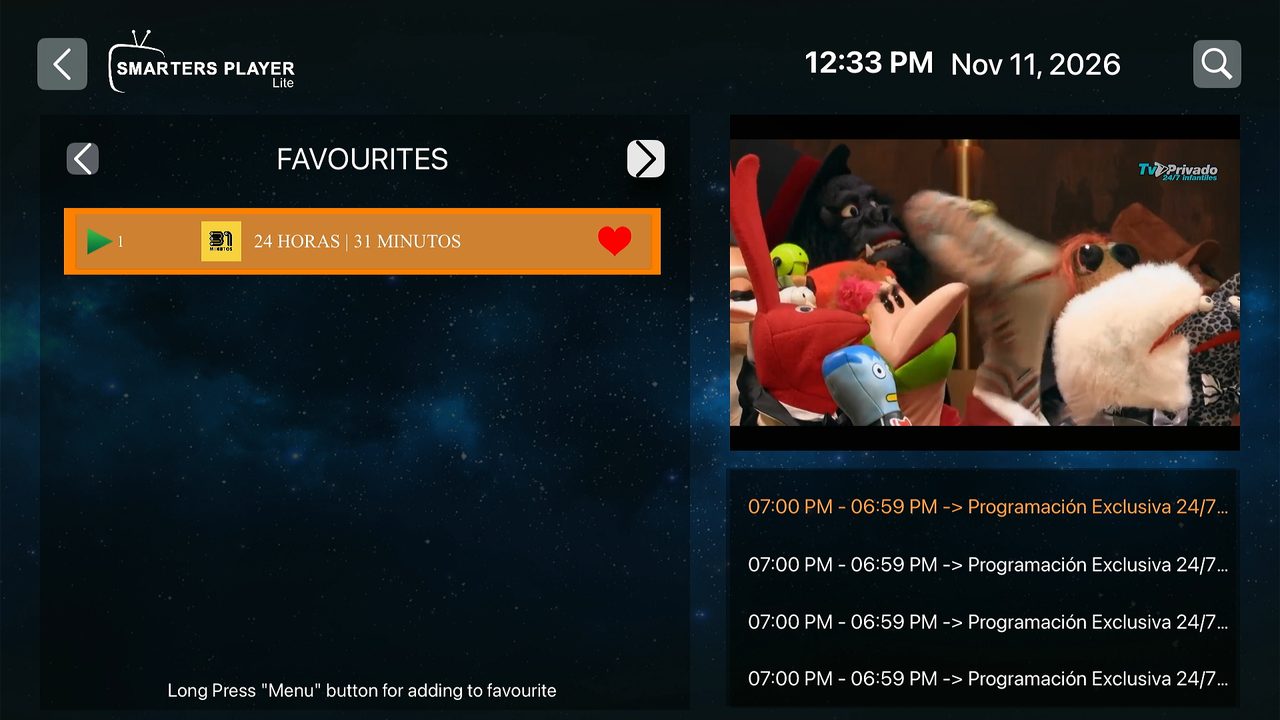
Listo: aparece un corazón rojo al lado del canal.
Dónde ver tus favoritos
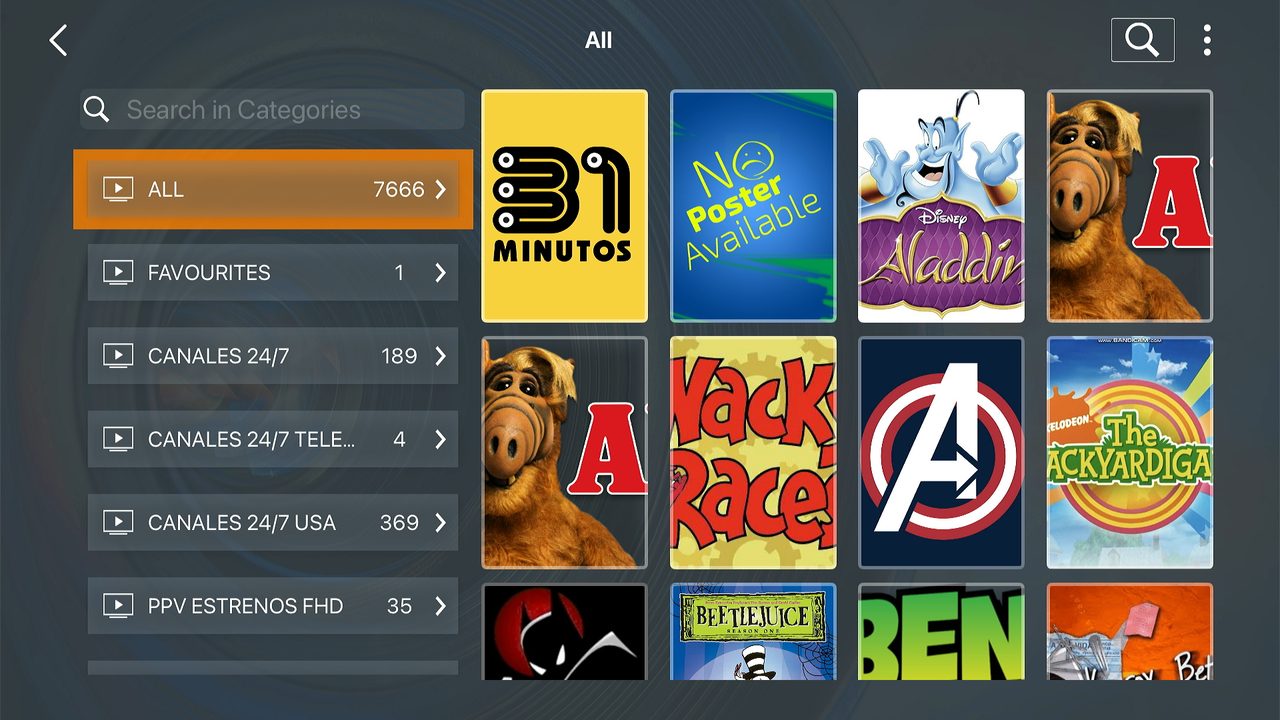
En la lista de categorías, elige FAVOURITES. El número de la derecha indica cuántos tienes guardados.
Ahí están todos tus favoritos, listos para ver.
Android, Fire TV, Roku, Samsung y LG
Apps XDGO y XDGO ULTRA: los pasos son iguales en todos. En celular o tablet, toca la pantalla en lugar de usar el control. Funciona igual con canales, películas y series.
Paso a paso
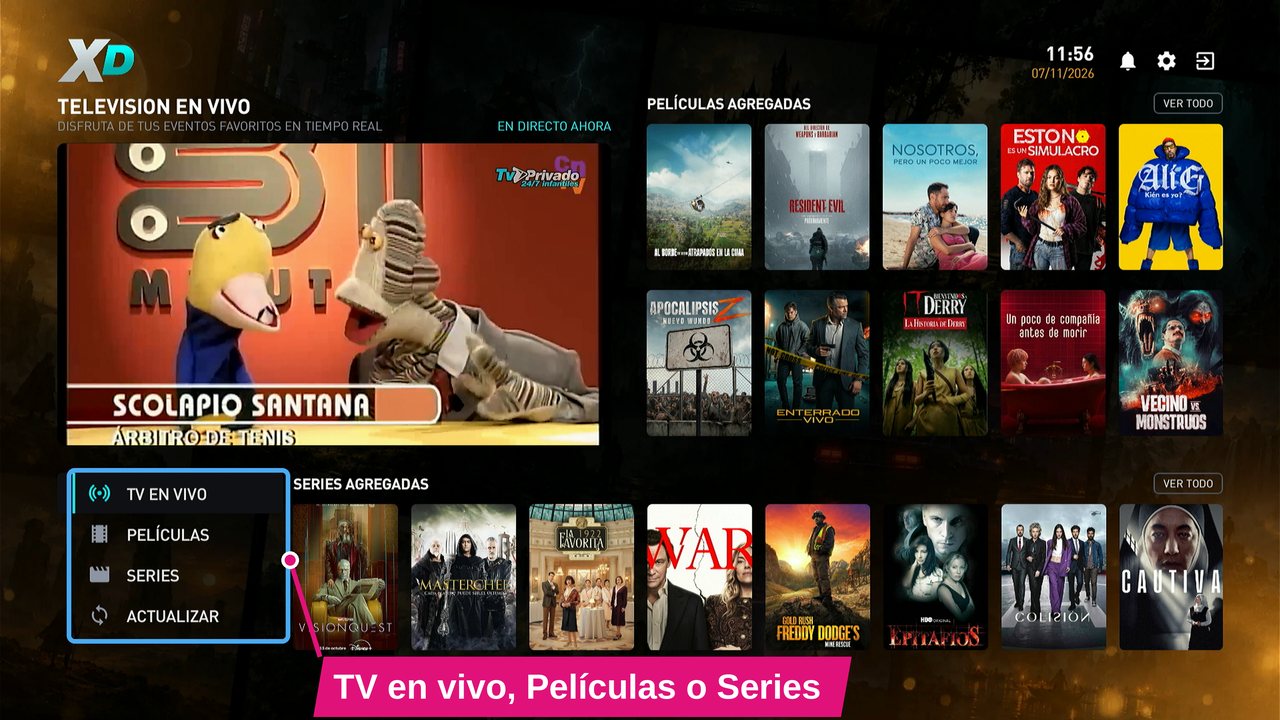
Entra en la sección que quieras: TV en vivo, Películas o Series.
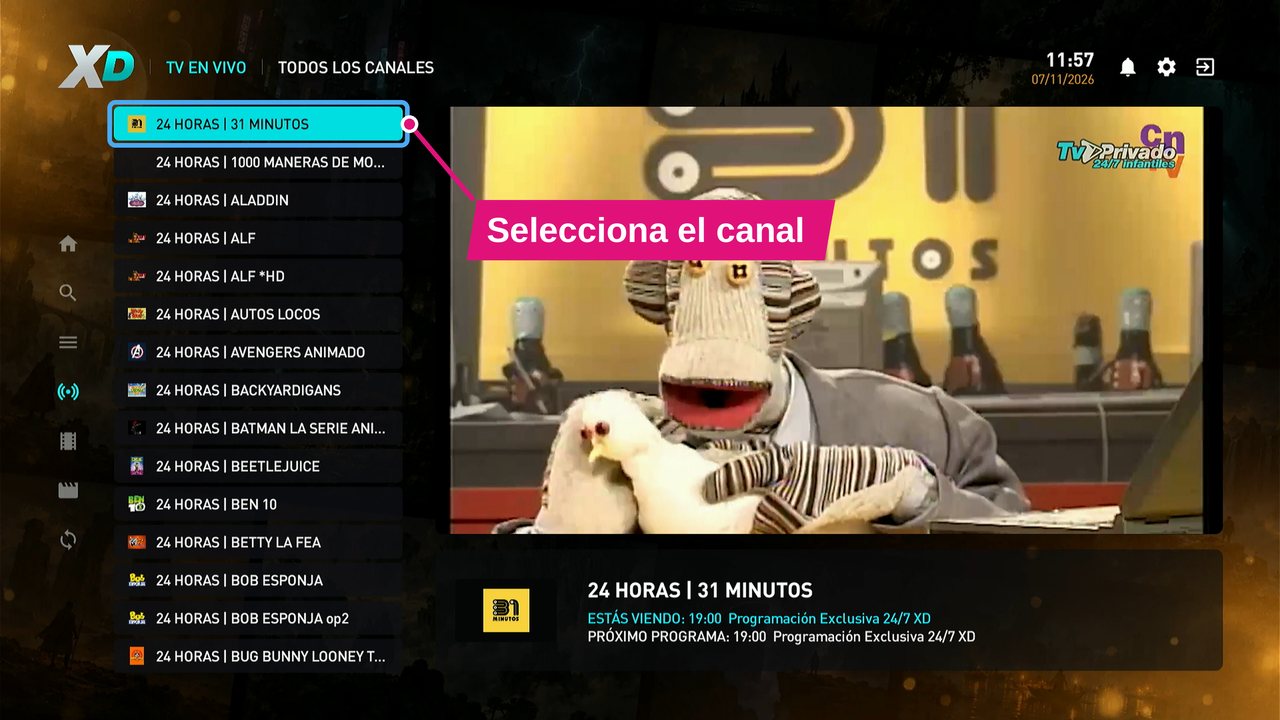
Selecciona el canal, la película o la serie que quieres guardar.
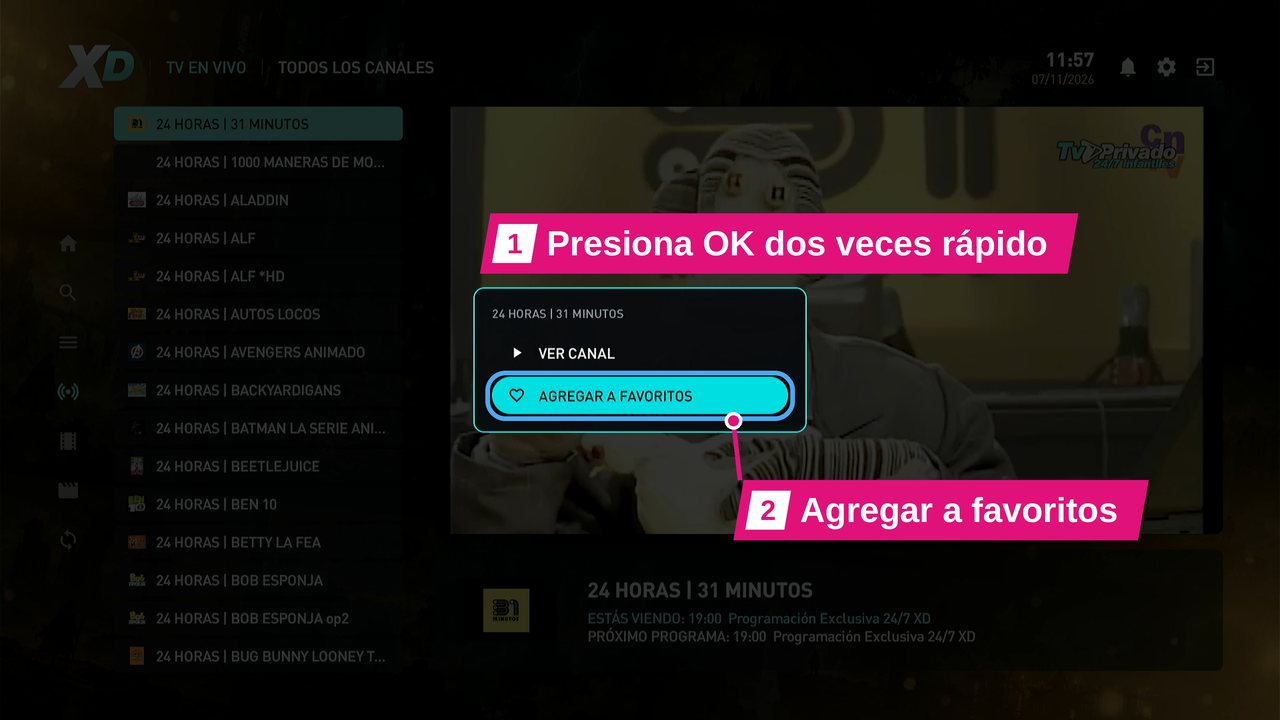
Presiona dos veces rápido el botón central (OK) y elige «Agregar a favoritos».
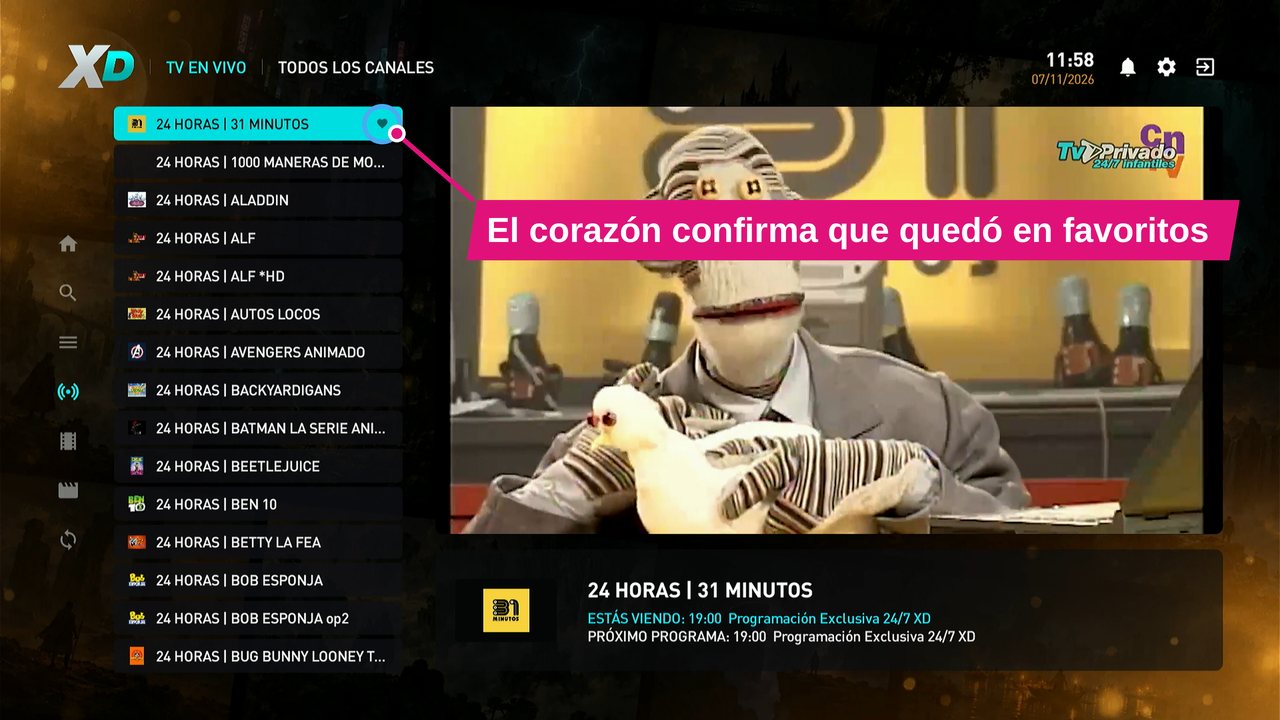
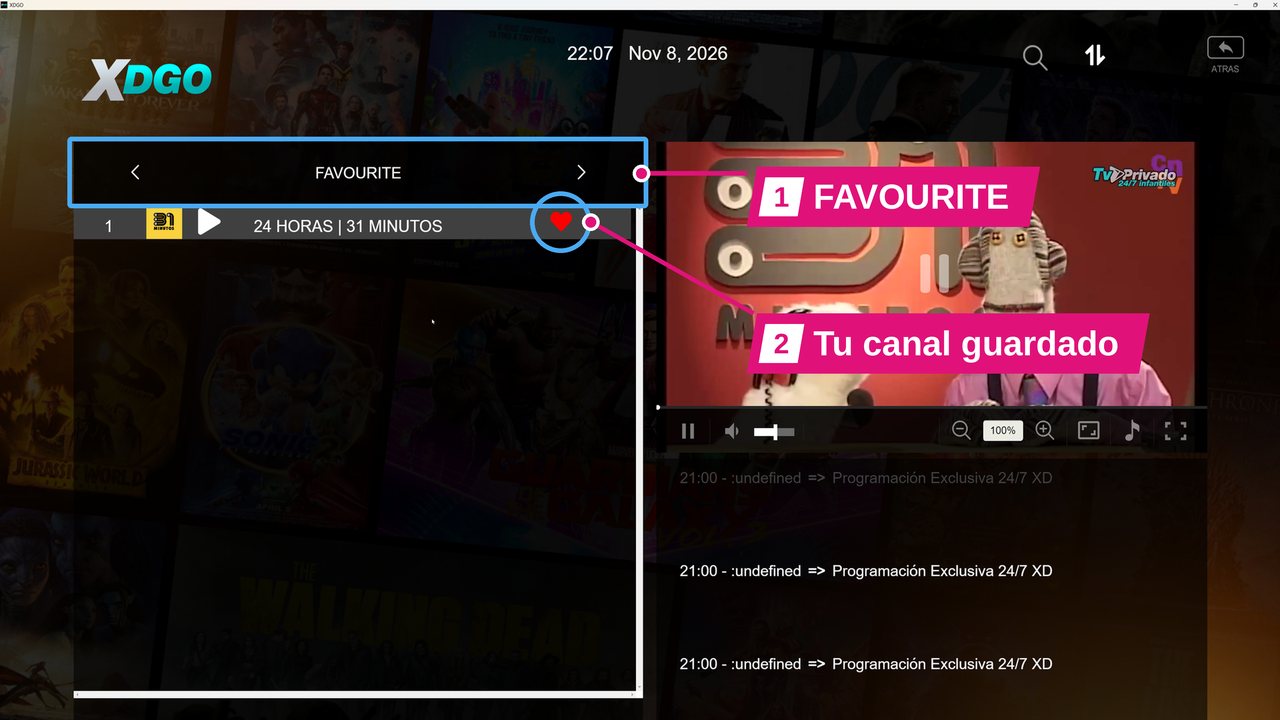
Listo: aparece un corazón al lado del nombre. Eso confirma que quedó en tus favoritos.
Dónde ver tus favoritos
Entra en la sección (TV en vivo, Películas o Series) y ve a la lista de categorías.
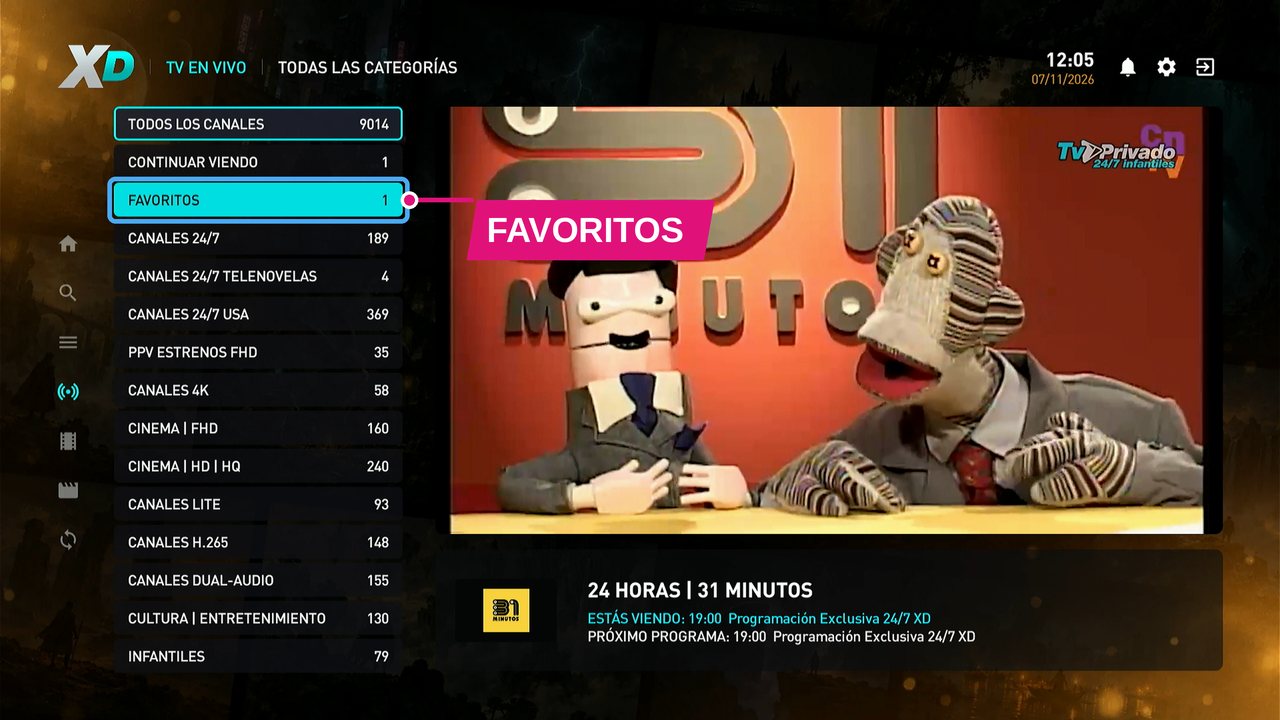
Elige la categoría FAVORITOS. El número de la derecha indica cuántos tienes guardados.
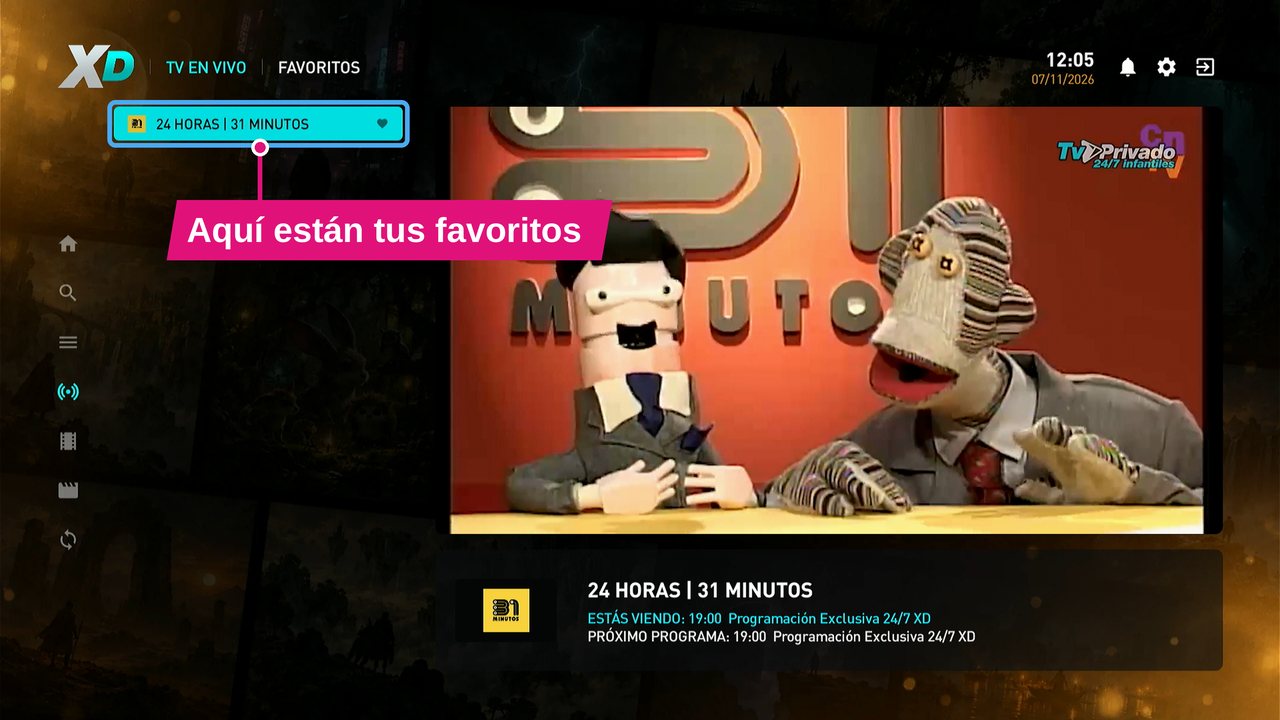
Ahí están todos tus favoritos, listos para ver.
iPhone y iPad
App GoPlayer - VOD Player.
Paso a paso
Abre el canal, la película o la serie que quieres guardar.
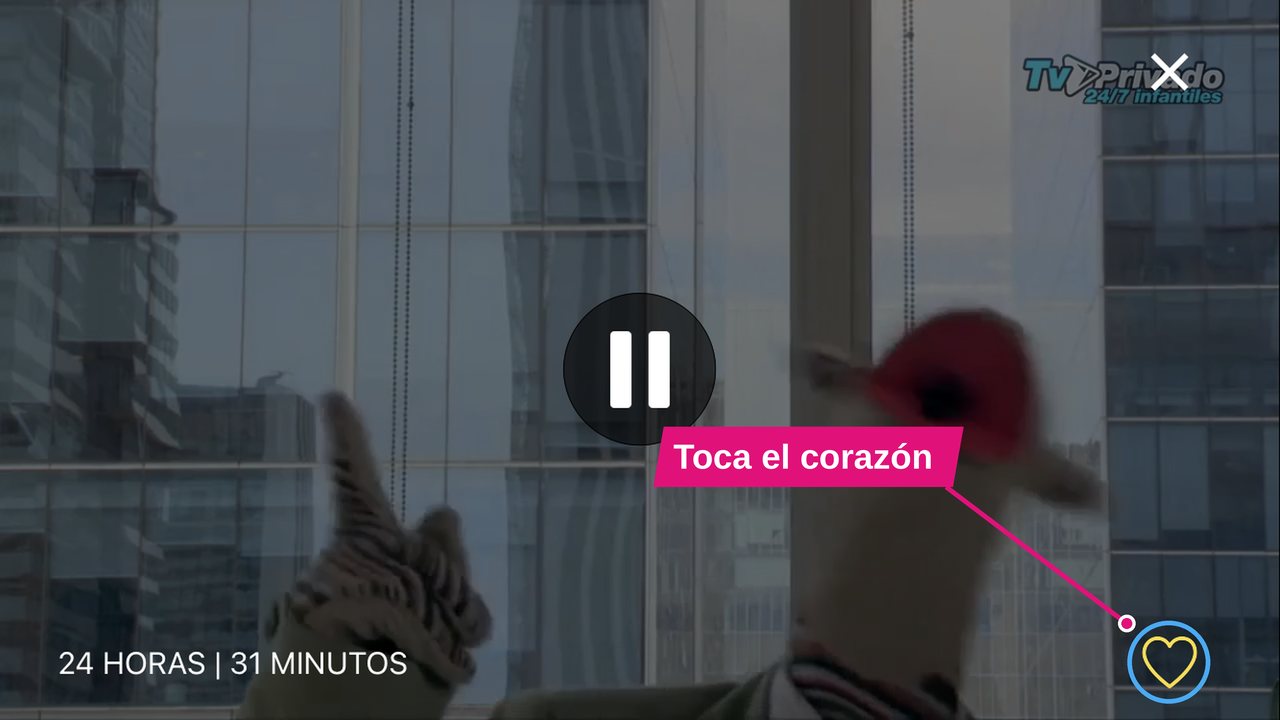
Toca una vez la pantalla y luego toca el corazón de abajo a la derecha.
Dónde ver tus favoritos
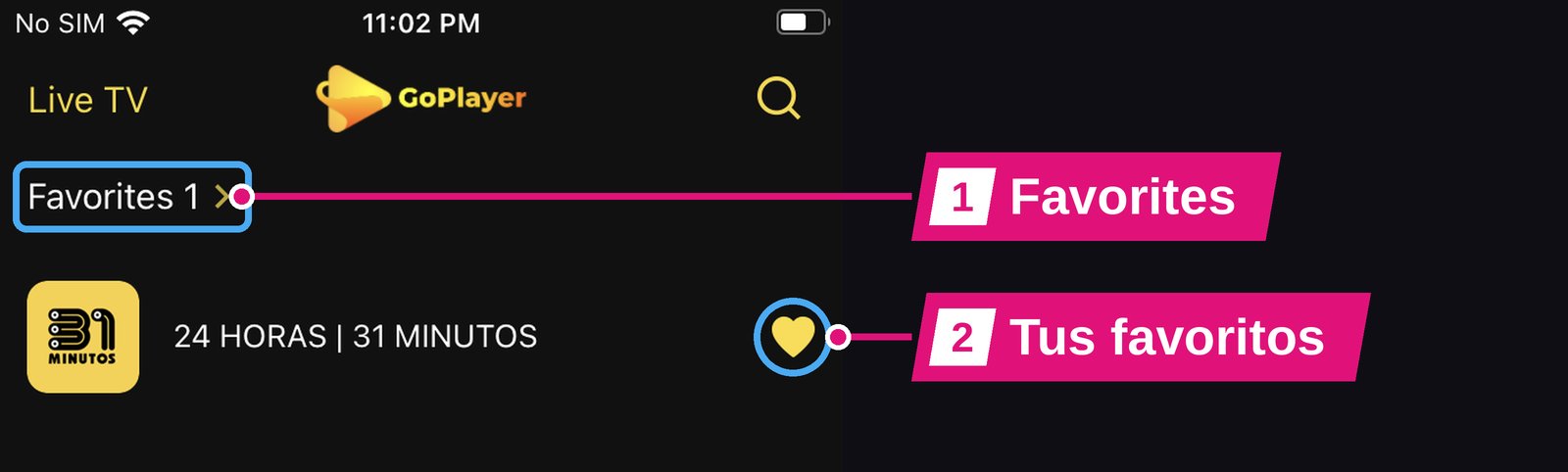
Toca el nombre de la categoría y elige «Favorites». Ahí están todos los que guardaste, con su corazón.
Computador
App XDGO para Windows y Mac, y Web Player.
App XDGO en el computador
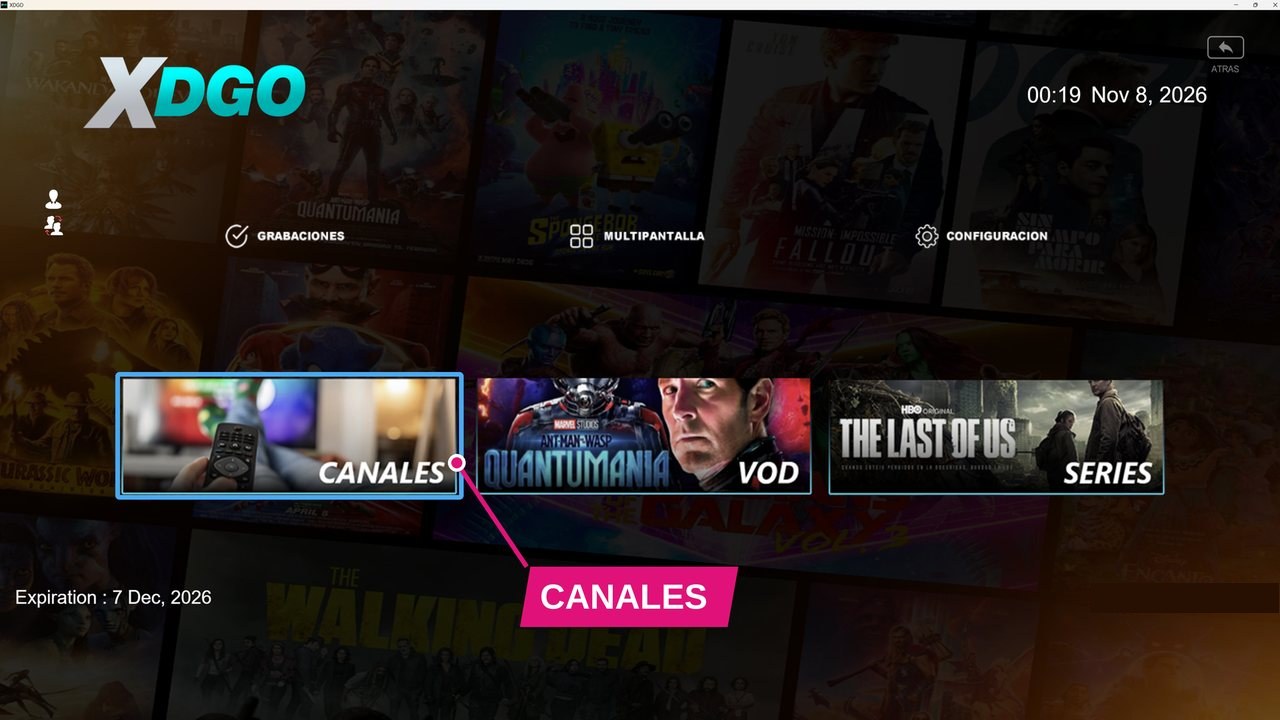
Entra en CANALES (o en películas o series).
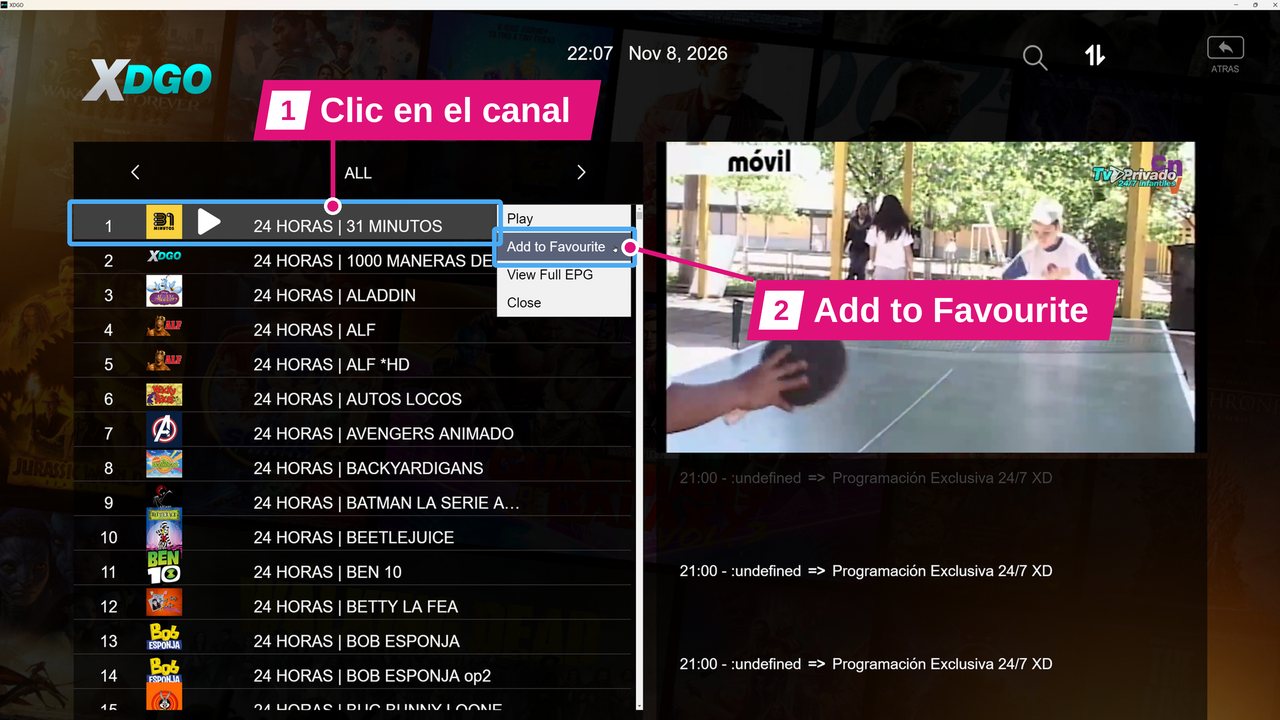
Haz un clic en el canal, la película o la serie y elige Add to Favourite.
Para verlos, cambia la categoría con las flechas hasta FAVOURITE. Ahí están todos los que guardaste, con un corazón rojo.
Web Player
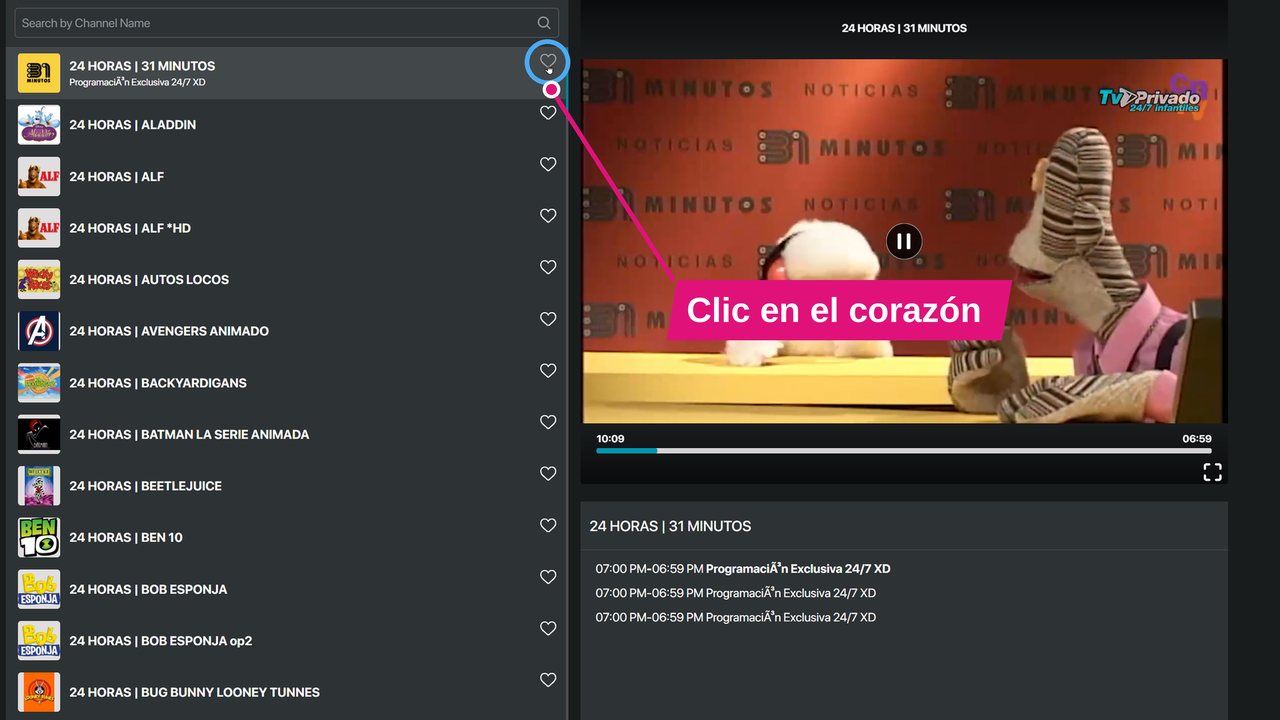
Haz clic en el corazón que está al lado del canal, la película o la serie.
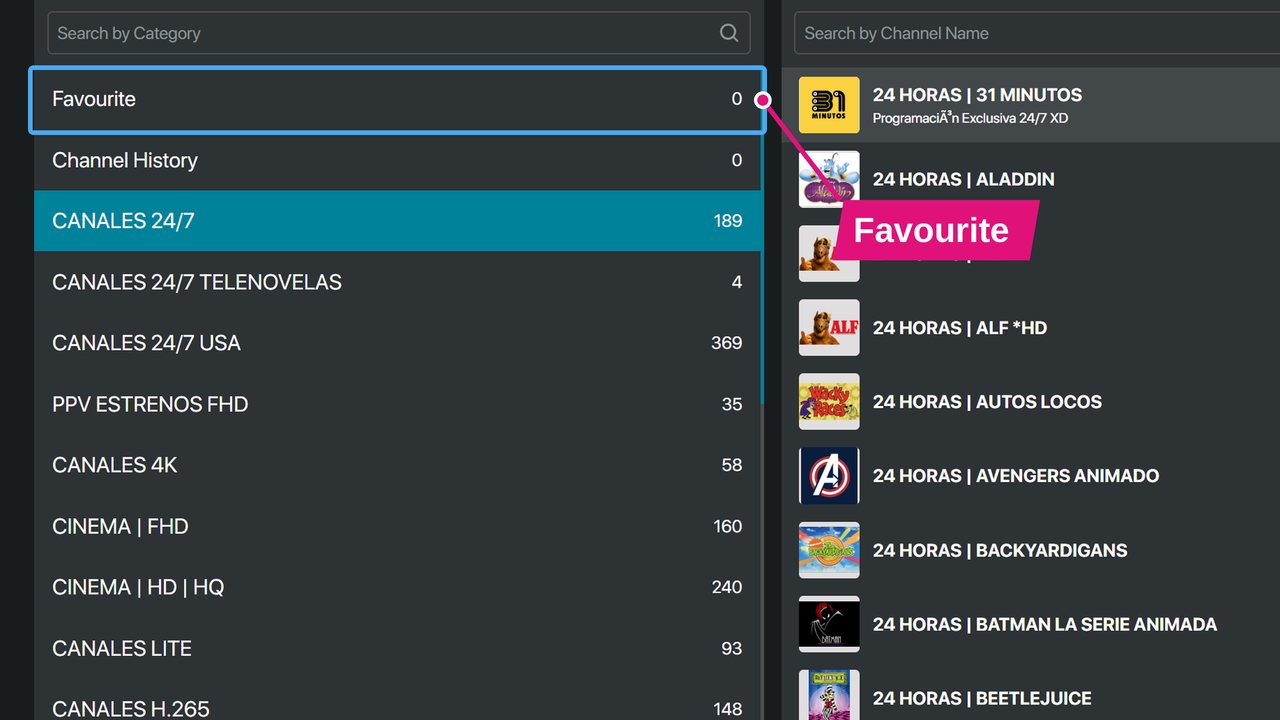
Para verlos, entra en la categoría Favourite, la primera de la lista.
Buscar contenido
Encuentra rápido eventos, partidos, canales, películas y series.
¿Qué dispositivo tienes?
Elige tu dispositivo para ver los pasos.
Pronto publicaremos la guía para este dispositivo.
Apple TV
App Smarters Player Lite.
Paso a paso
Antes de buscar, actualiza las listas con el ícono de dos flechas del menú principal. Así aparecen los eventos y canales más recientes.
Entra en LIVE (o MOVIES o SERIES), según lo que quieras buscar.
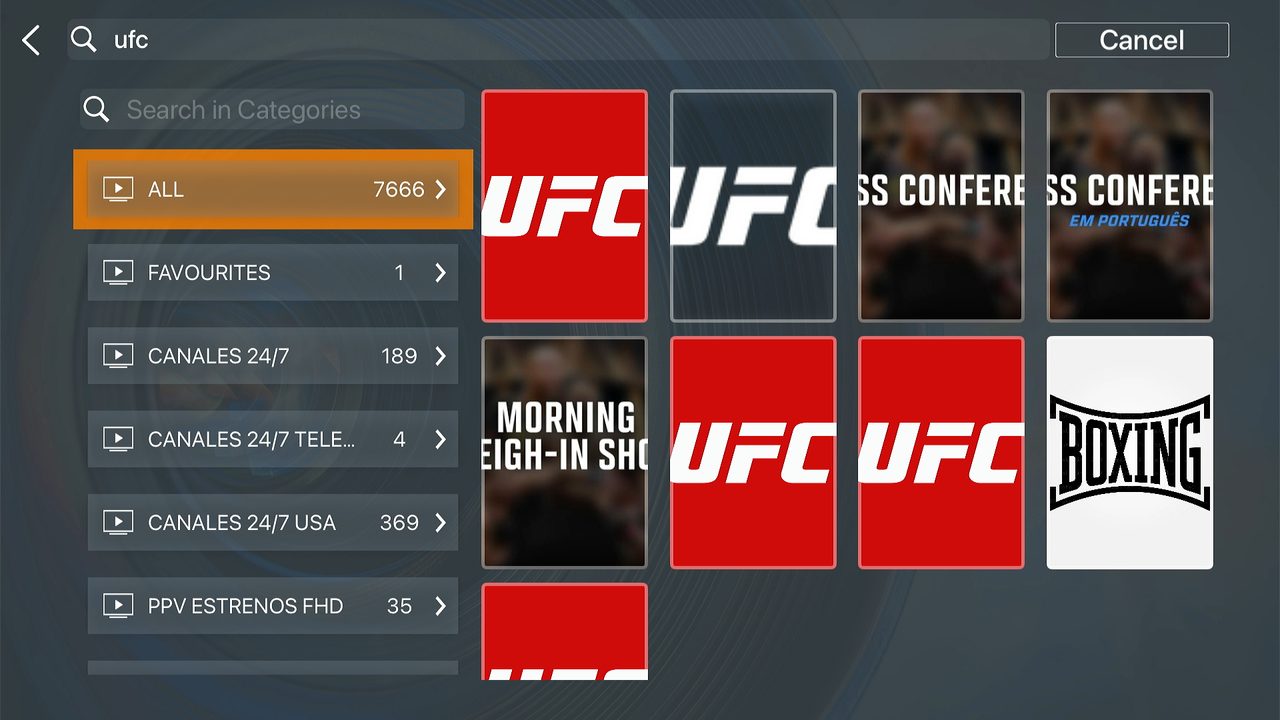
Elige la categoría ALL para buscar en todos los canales y presiona la lupa de arriba a la derecha.
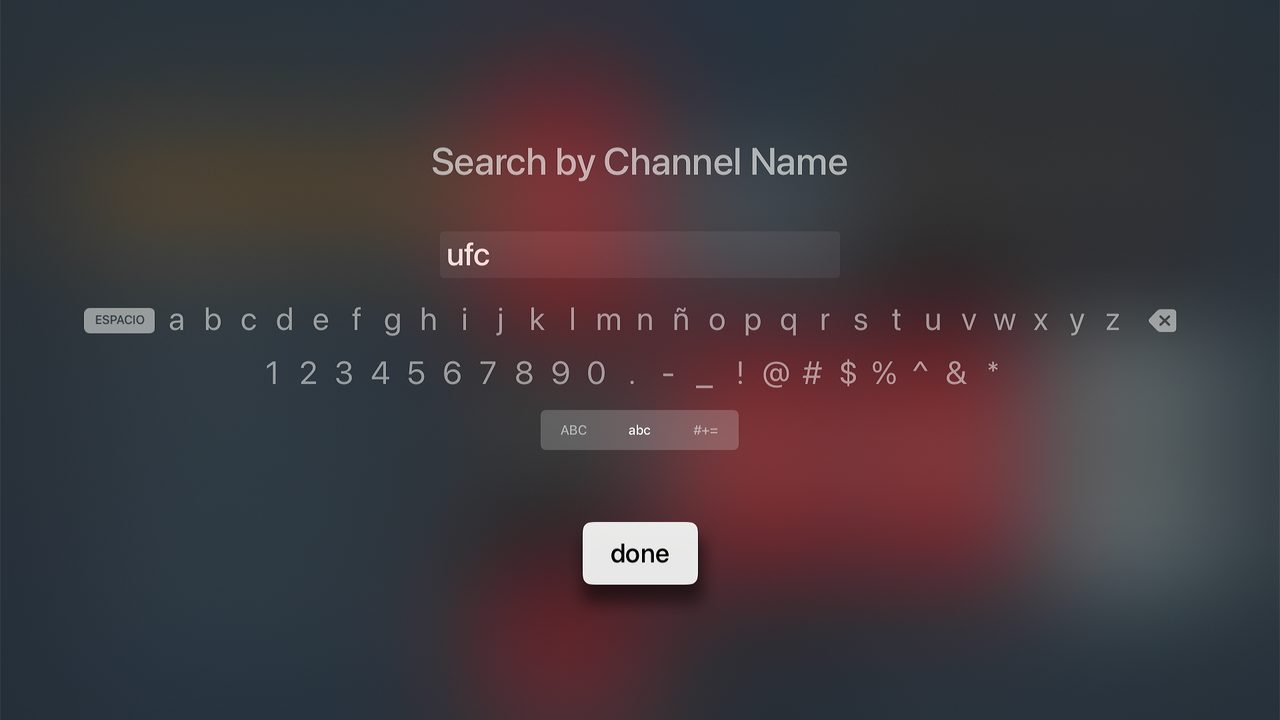
Escribe lo que buscas y presiona done.
Por ejemplo: UFC, Champions League, Real Madrid, Barcelona, La Liga, ESPN o Sky Sports.
Elige uno de los resultados.
Otra forma: ver los eventos del día
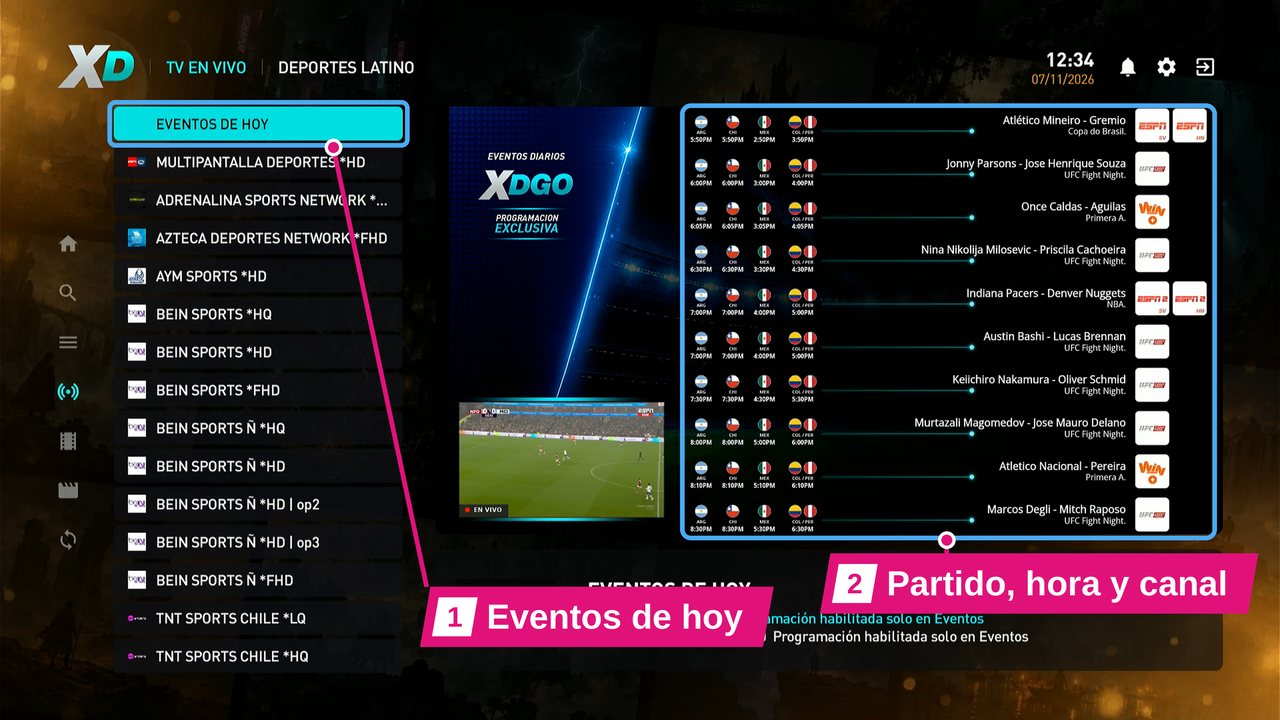
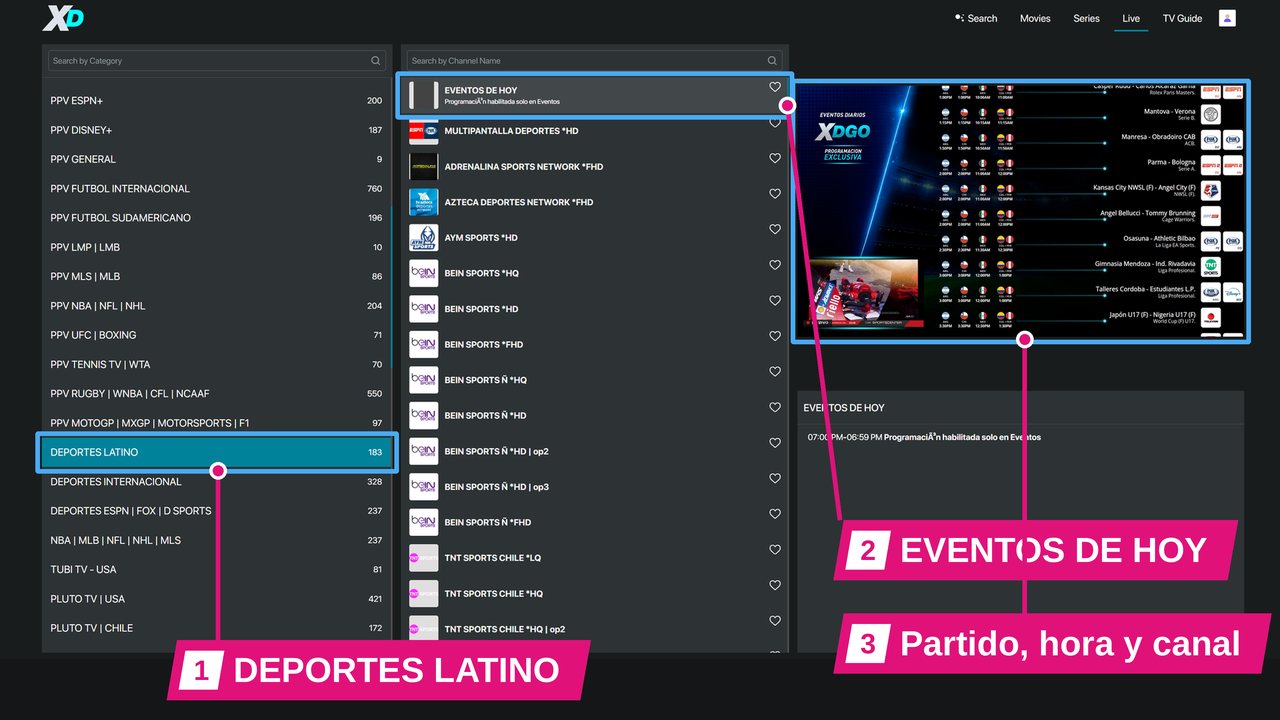
Para saber en qué canal pasan los partidos y eventos de hoy: en LIVE, entra en la categoría DEPORTES LATINO y abre el primer canal, «EVENTOS DE HOY». Ahí ves cada partido o evento con su hora y el canal donde lo transmiten.
¿No encuentras el evento?
Si ninguna de las dos formas te funciona, búscalo en Google. Escribe «Hora y canales para el» seguido del nombre del evento o del equipo, por ejemplo: Hora y canales para el Real Madrid. Luego busca ese canal en la app.
Apps XDGO y XDGO ULTRA: los pasos son iguales en todos. En celular o tablet, toca la pantalla en lugar de usar el control.
Paso a paso
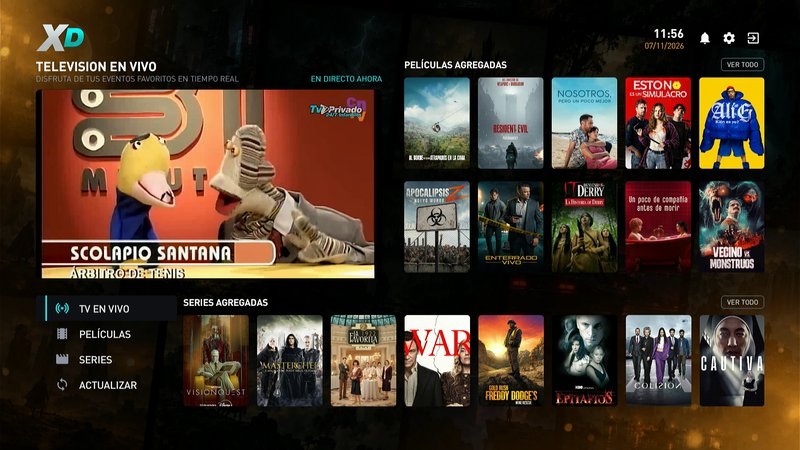
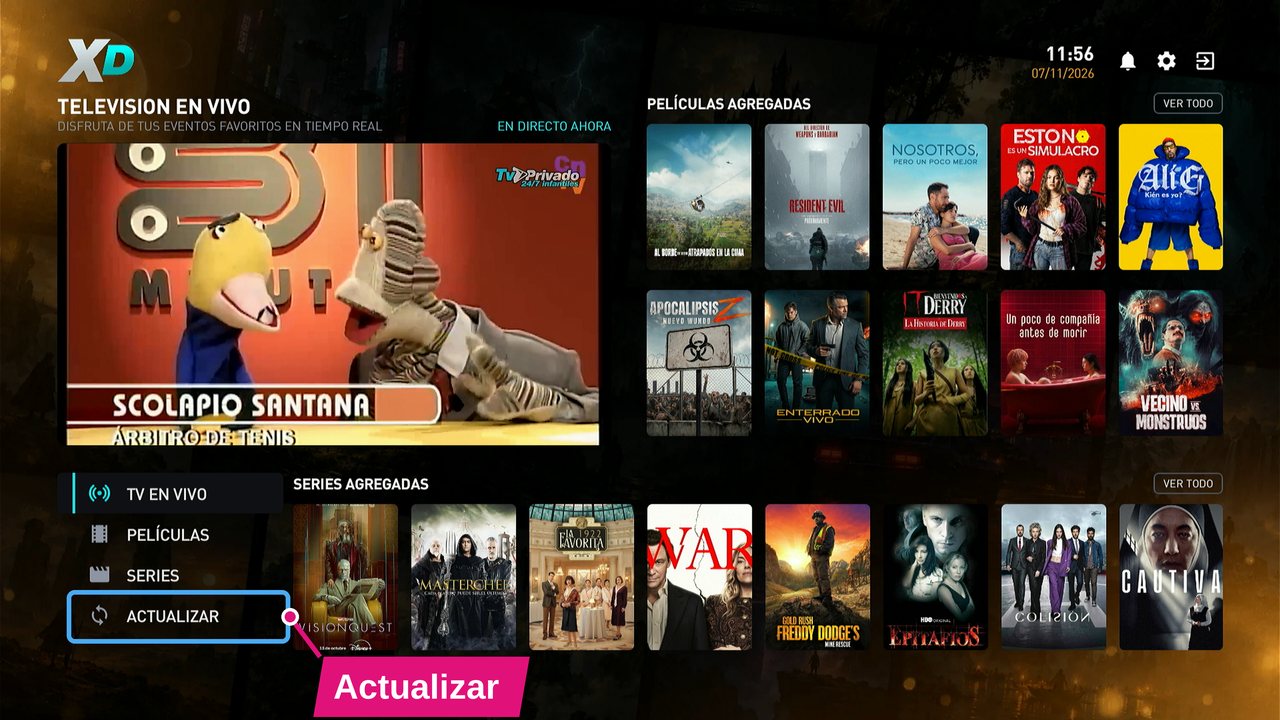
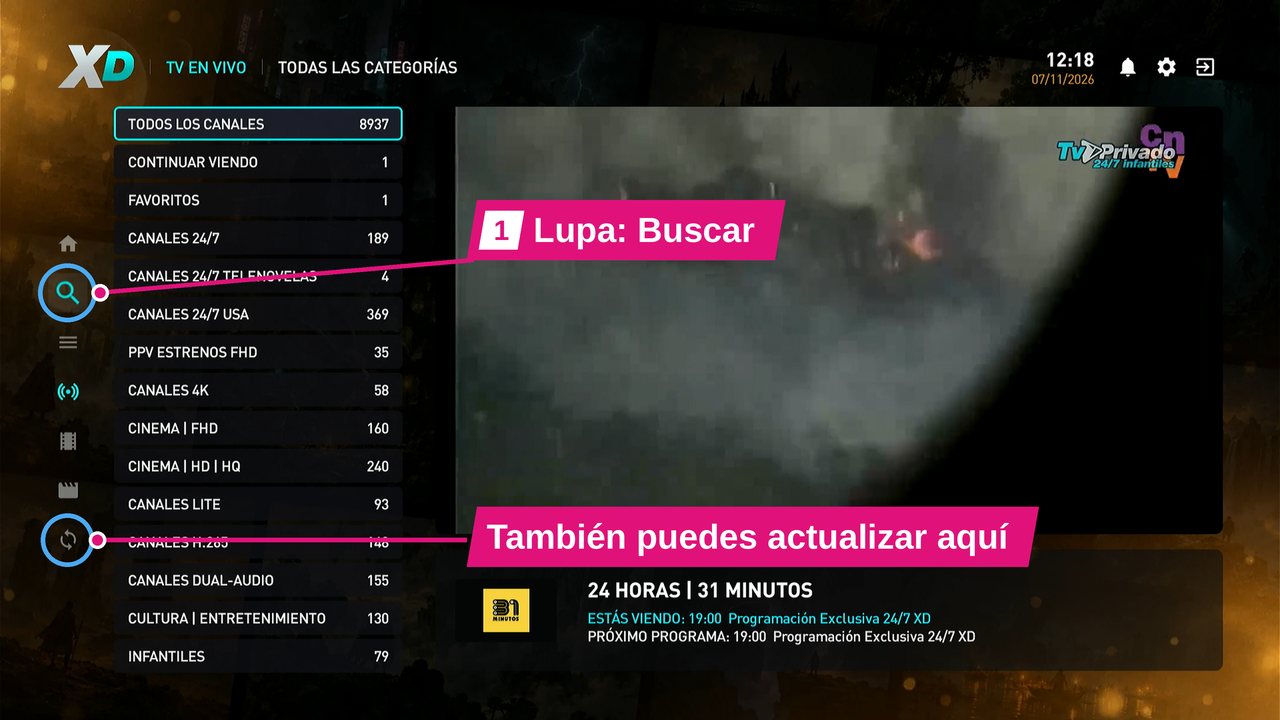
Antes de buscar, actualiza las listas con «Actualizar» en el menú principal. Así aparecen los eventos y canales más recientes.
Entra en la sección donde quieres buscar: TV en vivo, Películas o Series.
Presiona la lupa de la barra de la izquierda.
En esa misma barra, el ícono de flechas también sirve para actualizar.
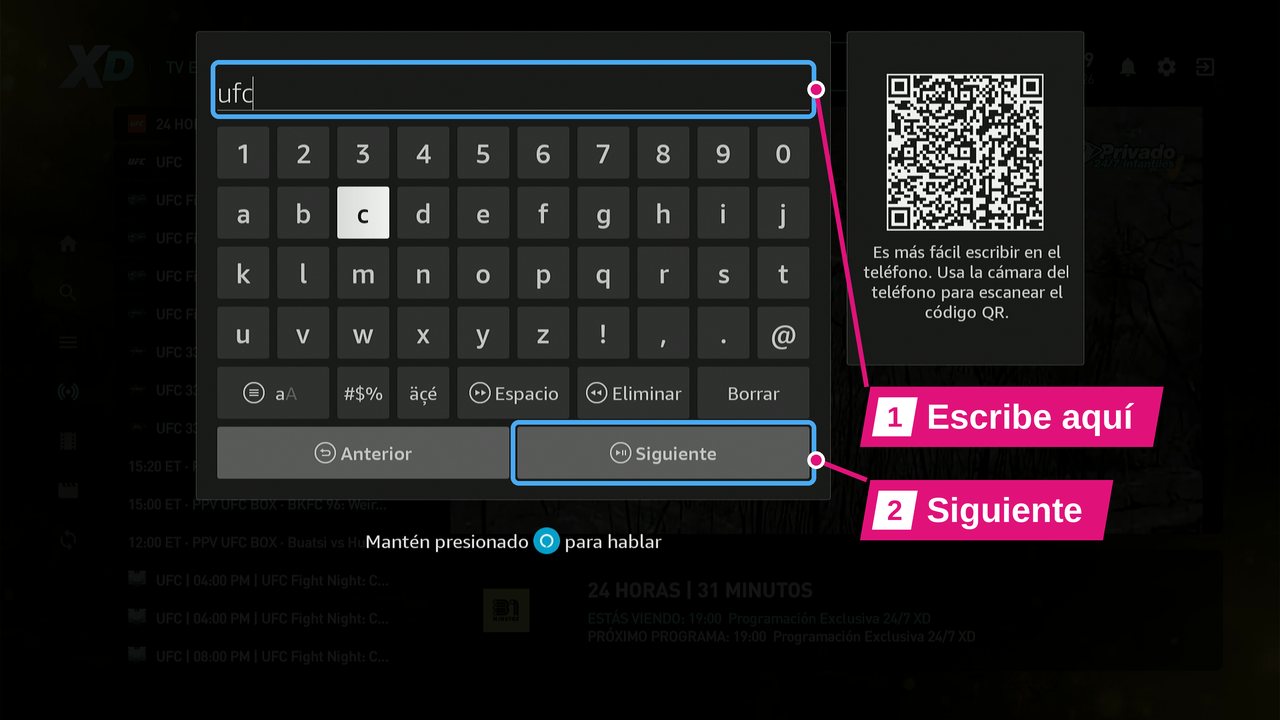
Escribe lo que buscas y presiona Siguiente.
Por ejemplo: UFC, Champions League, Real Madrid, Barcelona, La Liga, ESPN o Sky Sports.
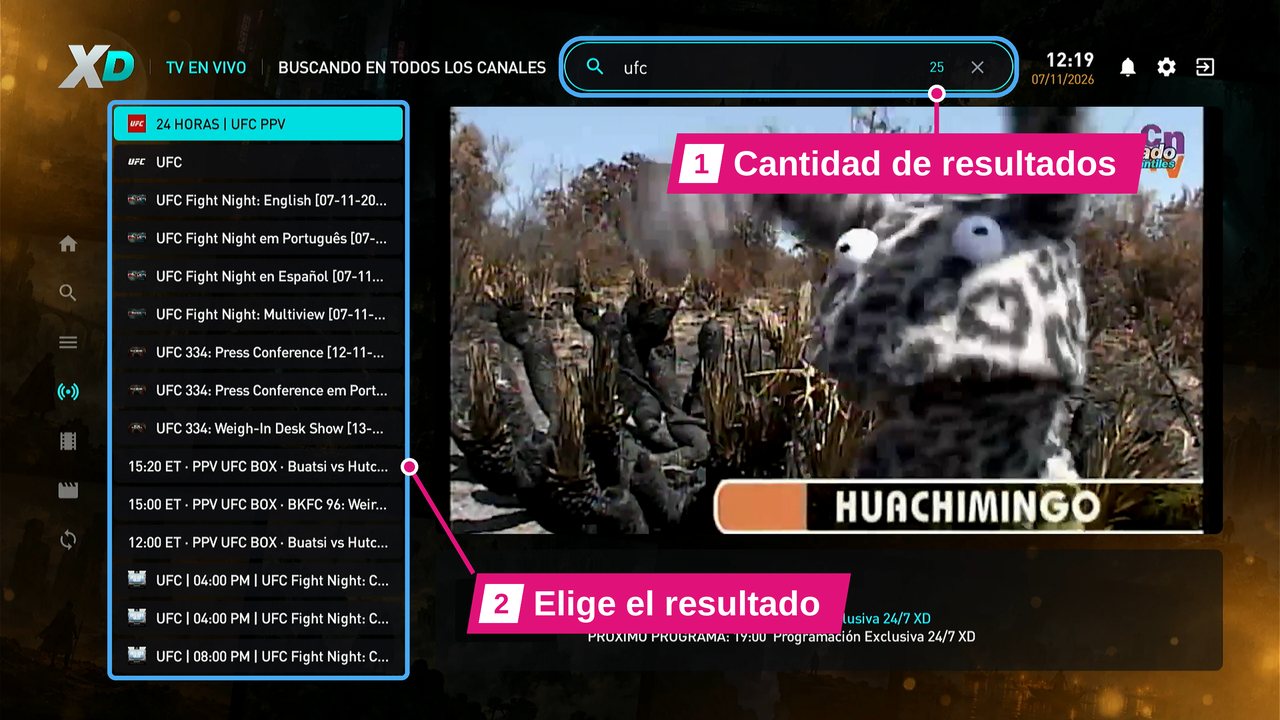
Elige uno de los resultados. Arriba ves cuántos encontró.
En Fire TV también puedes escribir desde tu celular escaneando el código QR que aparece junto al teclado.
Otra forma: ver los eventos del día
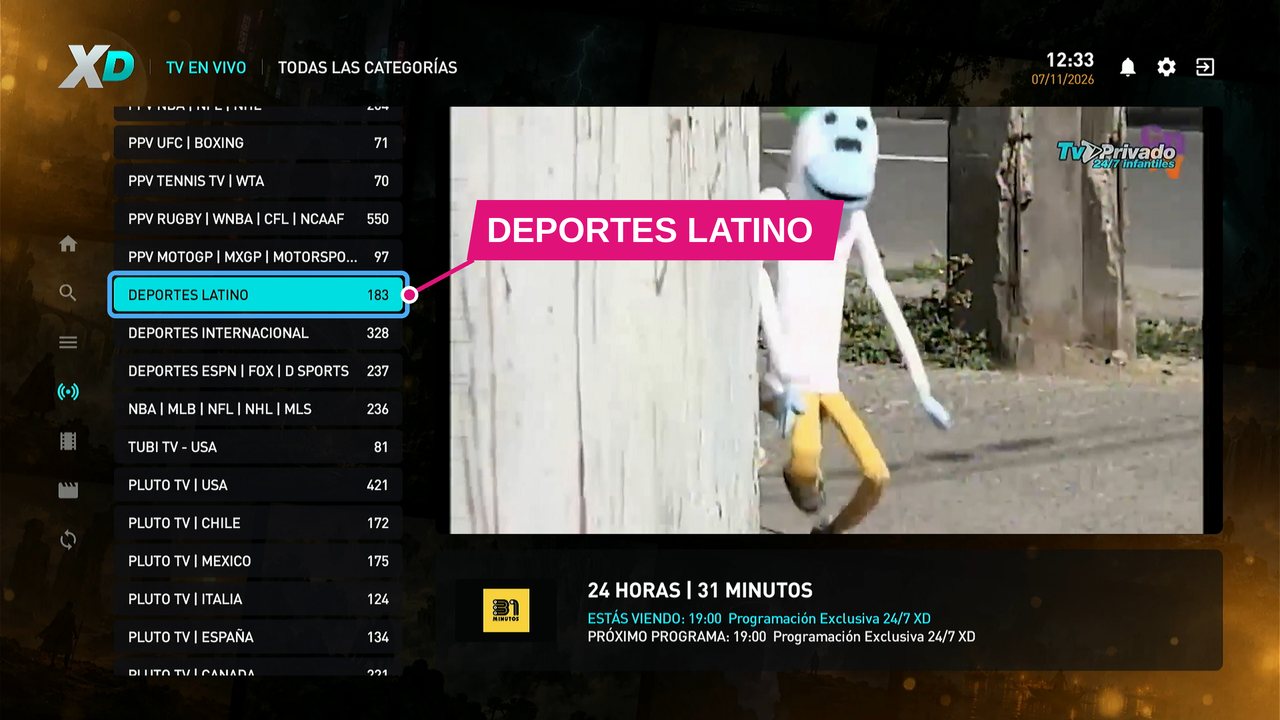
Para saber en qué canal pasan los partidos y eventos de hoy:
En TV en vivo, entra en la categoría DEPORTES LATINO.
Elige el primer canal, «EVENTOS DE HOY». Ahí ves cada partido o evento con su hora en varios países y el canal donde lo transmiten.
¿No encuentras el evento?
Si ninguna de las dos formas te funciona, búscalo en Google. Escribe «Hora y canales para el» seguido del nombre del evento o del equipo, por ejemplo: Hora y canales para el Real Madrid. Luego busca ese canal en la app.
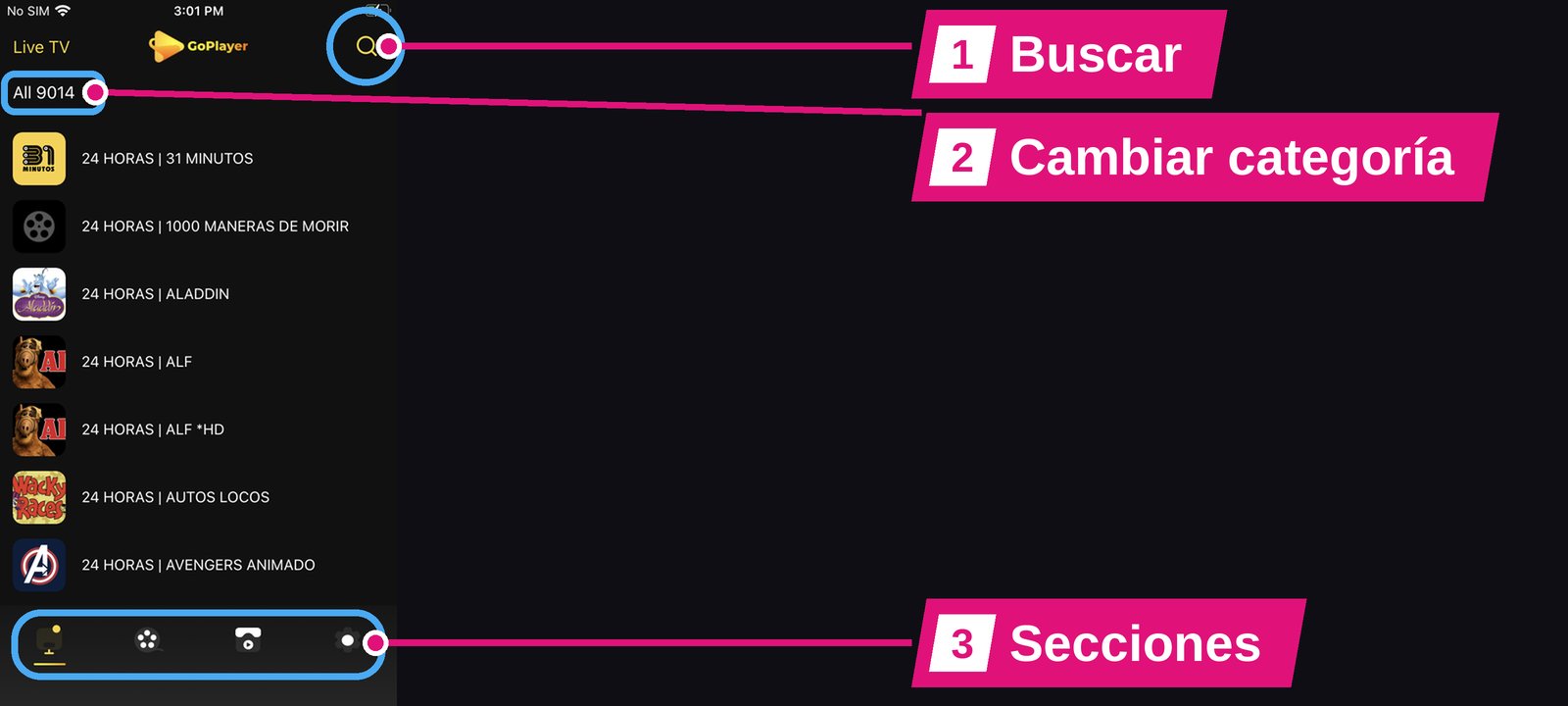
En TV en vivo, toca el nombre de la categoría de arriba (por ejemplo «All»).
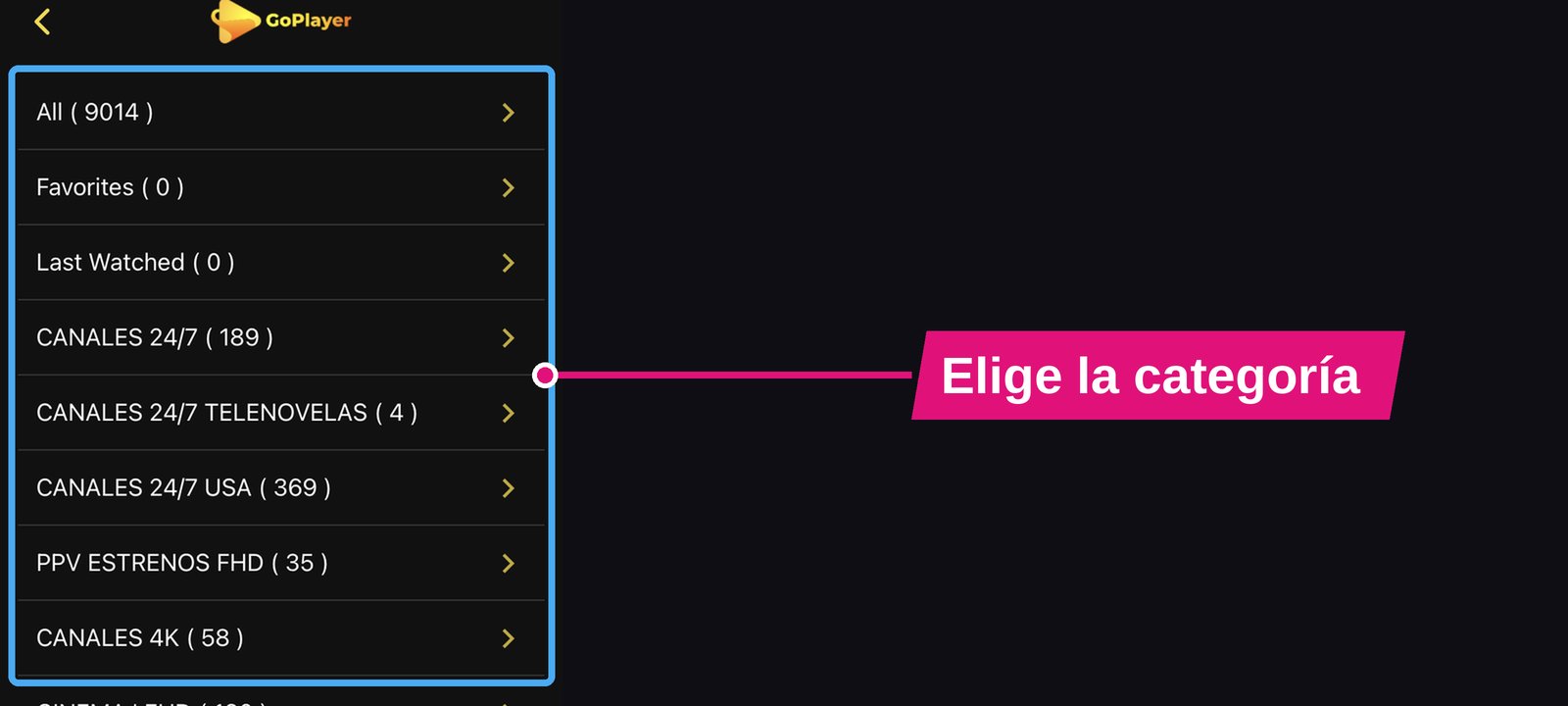
Elige la categoría que quieres ver. Con «All» ves todos los canales.
Usar el buscador
Toca la lupa de arriba a la derecha.
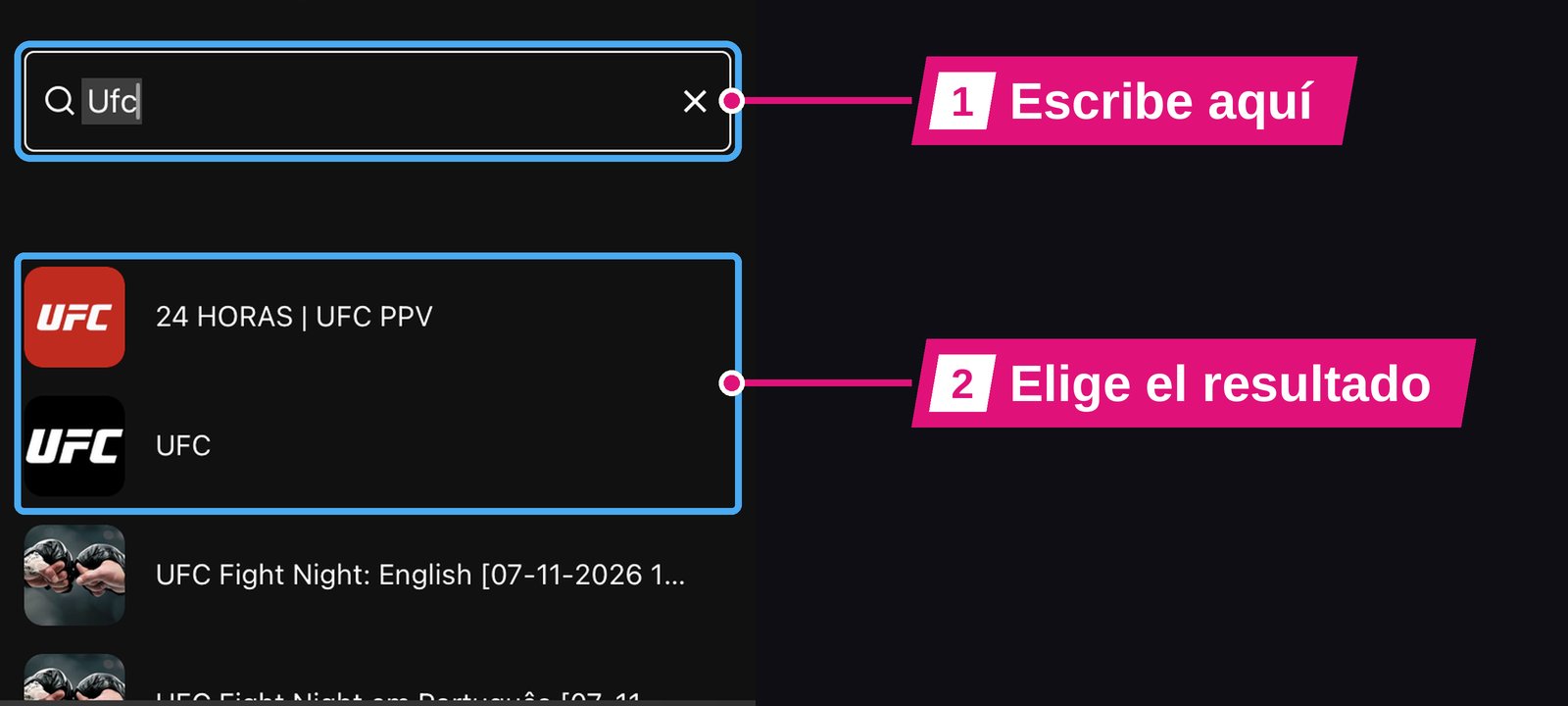
Escribe lo que buscas y elige uno de los resultados.
Por ejemplo: UFC, Champions League, Real Madrid, Barcelona, La Liga, ESPN o Sky Sports.
Ver los eventos del día
En TV en vivo, elige la categoría DEPORTES LATINO y abre el primer canal, «EVENTOS DE HOY»: ahí ves cada partido con su hora y el canal donde lo pasan. Si no encuentras el evento, búscalo en Google: «Hora y canales para el» seguido del nombre del equipo o evento.
Computador
App XDGO para Windows y Mac, y Web Player.
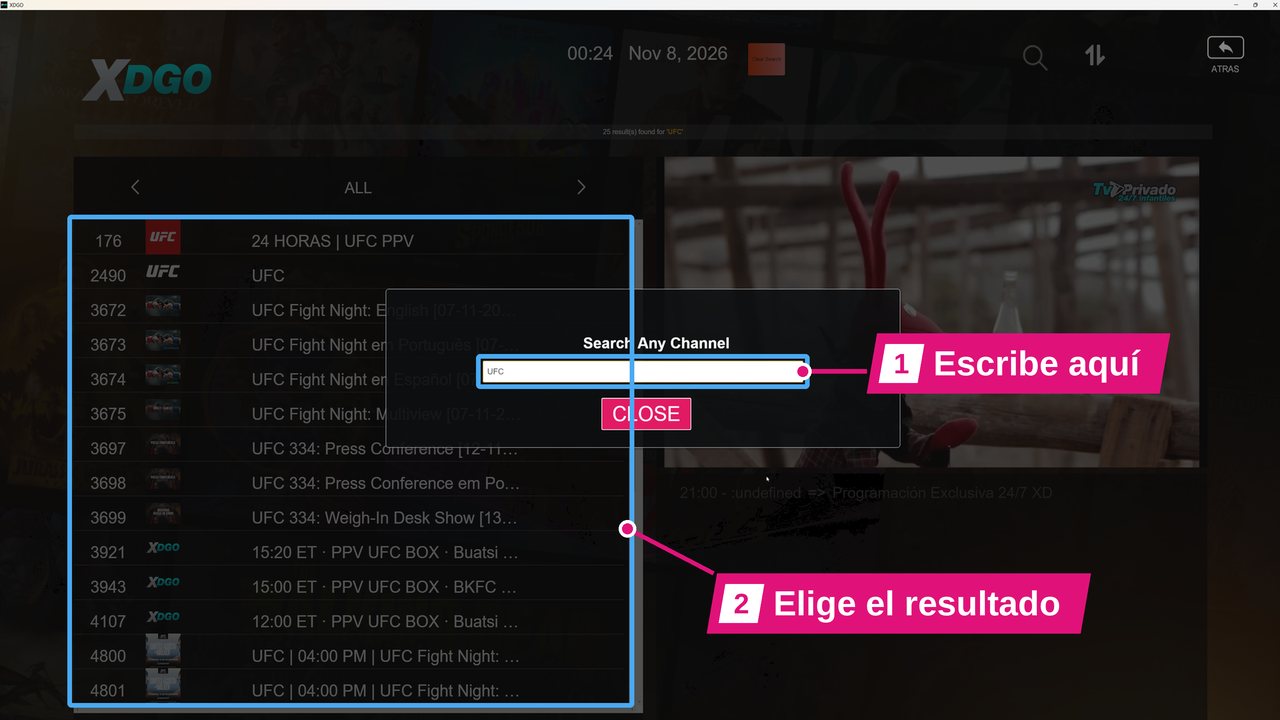
App XDGO en el computador
En el menú principal, entra en CANALES.
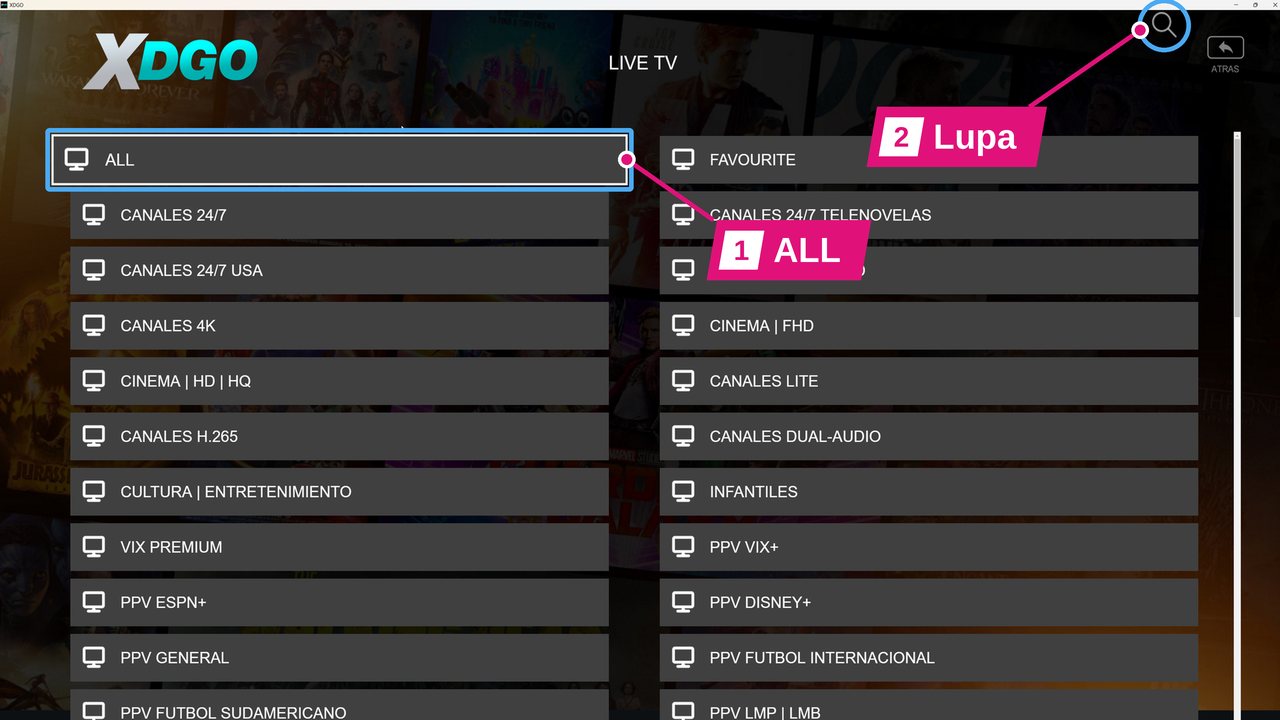
Elige ALL para buscar en todos los canales y haz clic en la lupa de arriba.
Escribe lo que buscas y elige uno de los resultados.
Por ejemplo: UFC, Champions League, Real Madrid, Barcelona, La Liga, ESPN o Sky Sports.
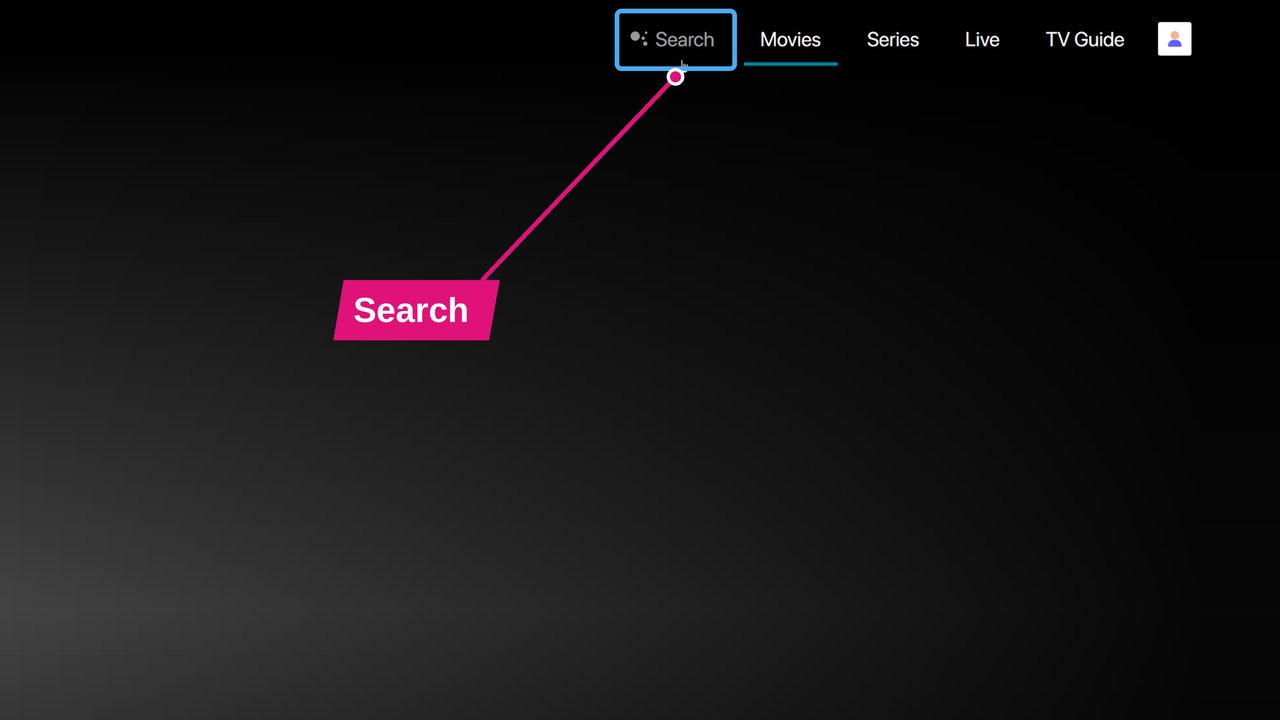
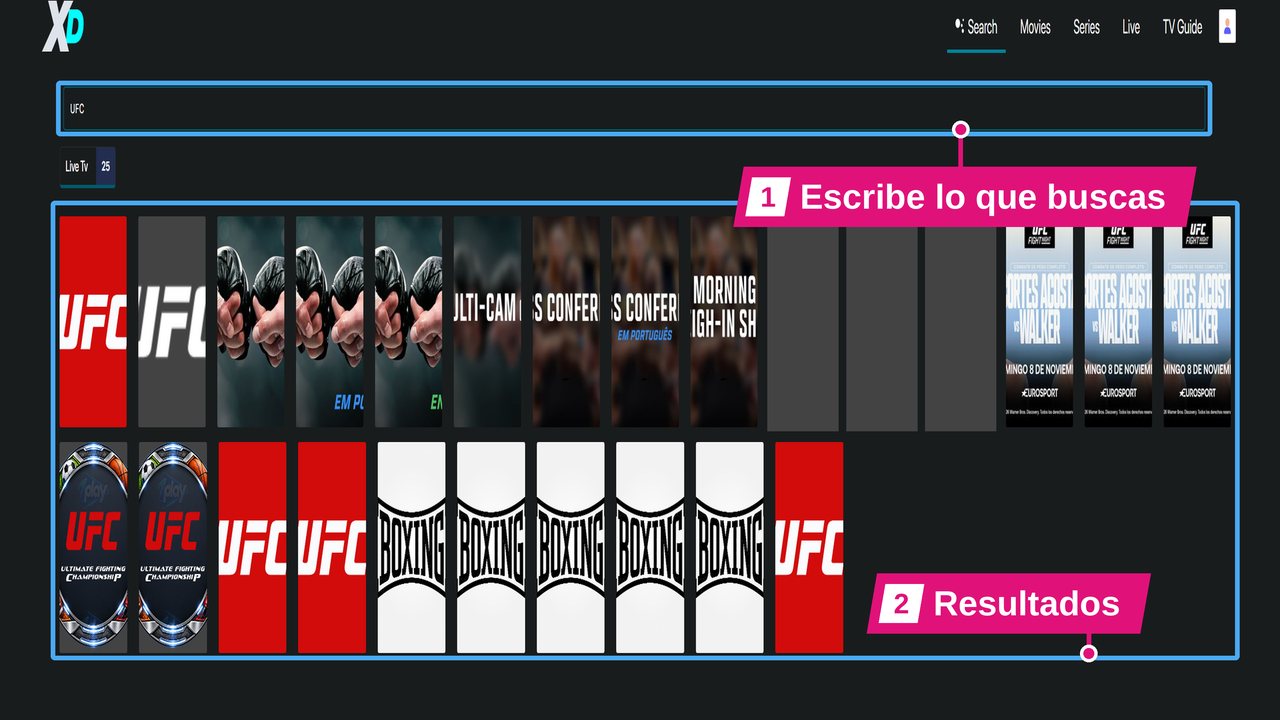
Web Player
En el menú de arriba, haz clic en Search.
Escribe lo que buscas y elige uno de los resultados.
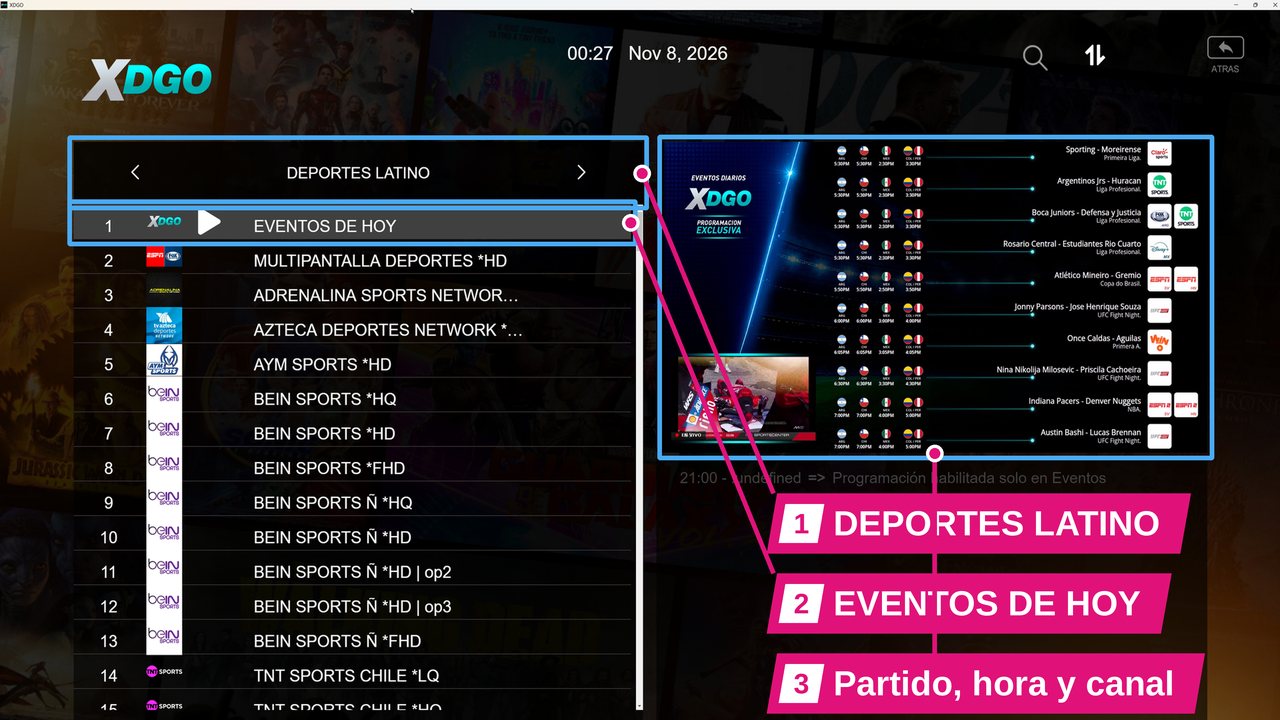
Ver los eventos del día
En canales, entra en la categoría DEPORTES LATINO y elige el primer canal, «EVENTOS DE HOY». Ahí ves cada partido con su hora en varios países y el canal donde lo pasan.
En el Web Player es igual: Live → DEPORTES LATINO → EVENTOS DE HOY.
¿No encuentras el evento?
Búscalo en Google: escribe «Hora y canales para el» seguido del nombre del evento o del equipo. Luego busca ese canal en la app.
Actualiza cuando falte un canal, un evento o un estreno: la app descarga la lista más reciente.
¿Qué dispositivo tienes?
Elige tu dispositivo para ver los pasos.
Pronto publicaremos la guía para este dispositivo.
Apple TV
App Smarters Player Lite.
Paso a paso
En el menú principal, selecciona el ícono de dos flechas en círculo (arriba, entre la campana y el ícono de cambiar de usuario) y espera a que termine.
Android, Fire TV, Roku, Samsung y LG
Apps XDGO y XDGO ULTRA. En celular o tablet, toca la pantalla en lugar de usar el control.
Paso a paso
En el menú principal, elige «Actualizar» y espera a que termine.
También puedes actualizar desde la barra de la izquierda dentro de TV en vivo, Películas o Series: es el ícono de dos flechas.
iPhone y iPad
La app GoPlayer no tiene botón de actualizar.
Para cargar la lista más reciente, usa una de estas dos opciones:
Opción 1: cierra y vuelve a abrir la app
Cierra GoPlayer por completo: desliza hacia arriba desde el borde inferior de la pantalla y deja el dedo un momento para ver tus apps abiertas. Luego desliza GoPlayer hacia arriba.
En iPhone con botón de inicio, presiónalo dos veces y desliza GoPlayer hacia arriba.
Vuelve a abrir GoPlayer y espera a que cargue la lista.
Opción 2: cierra sesión y vuelve a entrar
En GoPlayer, ve a Ajustes (el último ícono de la barra de abajo) y cierra sesión.
Vuelve a entrar con Host xd, tu usuario y tu contraseña.
Computador
La app XDGO para computador y el Web Player no tienen botón de actualizar.
Para cargar la lista más reciente, usa una de estas dos opciones:
Opción 1: cierra y vuelve a abrir la app
App XDGO: cierra la ventana con la X de arriba a la derecha y vuelve a abrir XDGO.
Web Player: cierra la pestaña del navegador y vuelve a abrir web2.xdplayer.net.
También puedes recargar la página con F5 (Windows) o Cmd + R (Mac).
Opción 2: cierra sesión y vuelve a entrar
App XDGO: usa el ícono de cambiar de usuario (a la izquierda del menú principal) y vuelve a entrar con tus datos.
Web Player: haz clic en tu perfil, arriba a la derecha, elige Switch Playlist y vuelve a entrar.
Si el sistema muestra una alerta de bloqueo al instalar o abrir nuestra app, desactiva Google Play Protect:
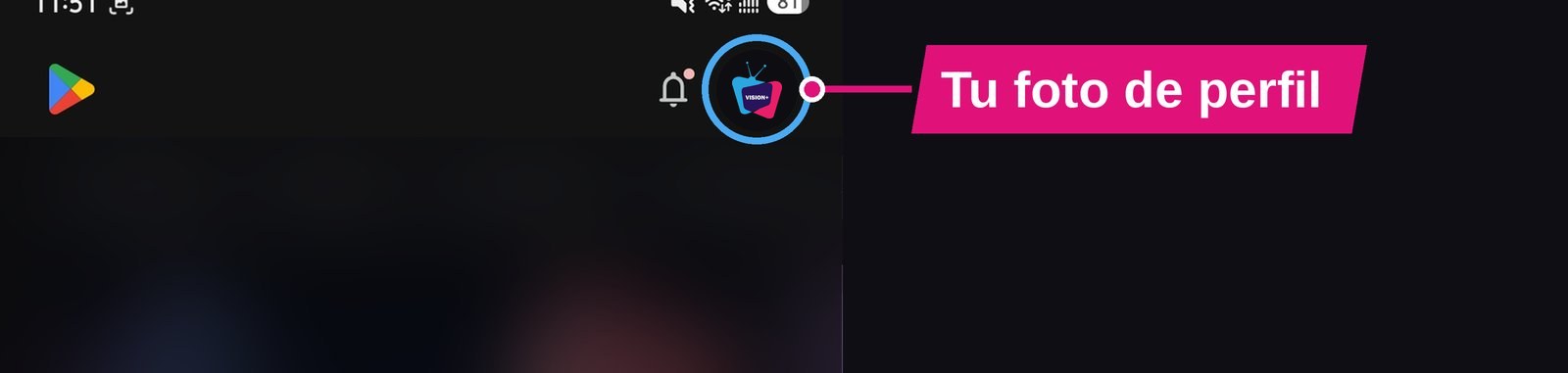
Abre la app Play Store.
Toca tu foto de perfil, arriba a la derecha.
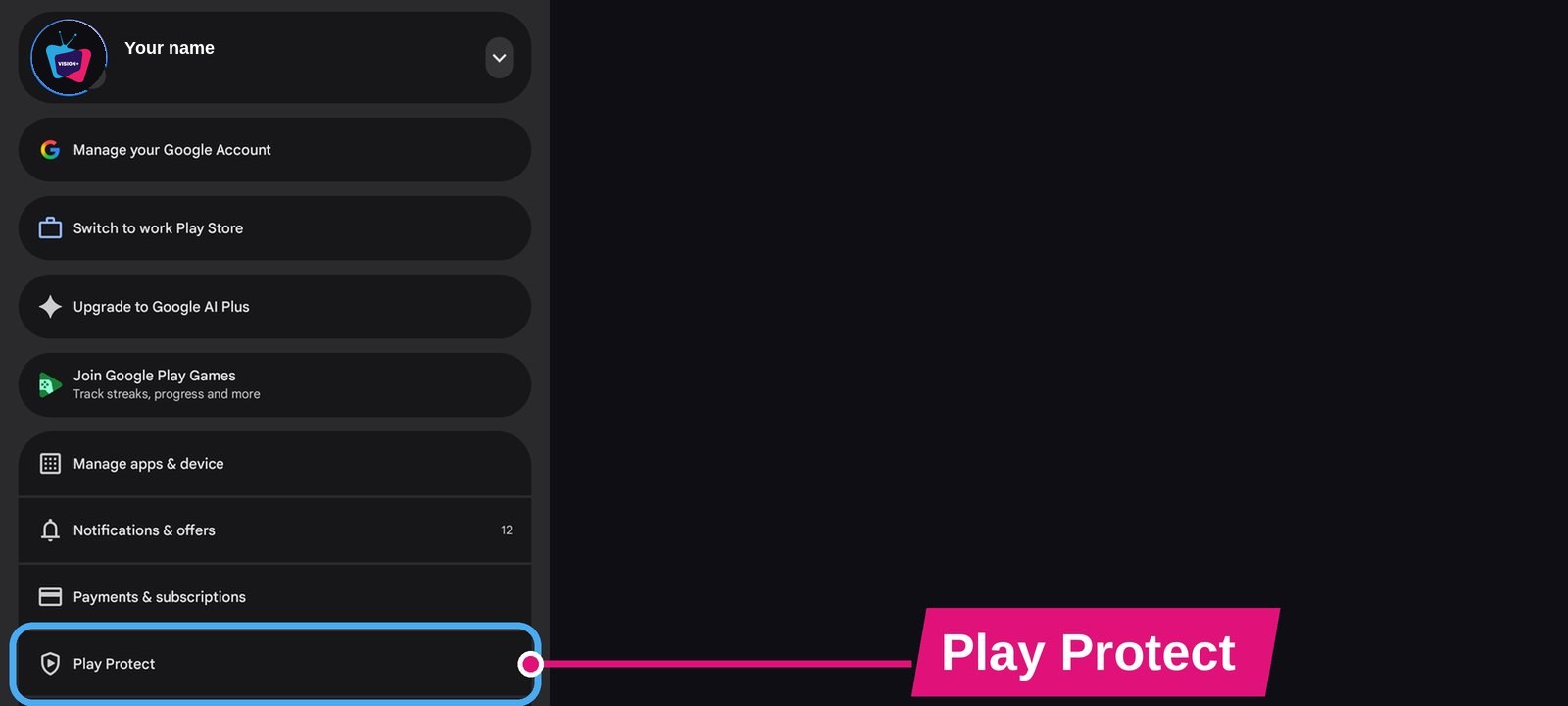
Elige Play Protect.
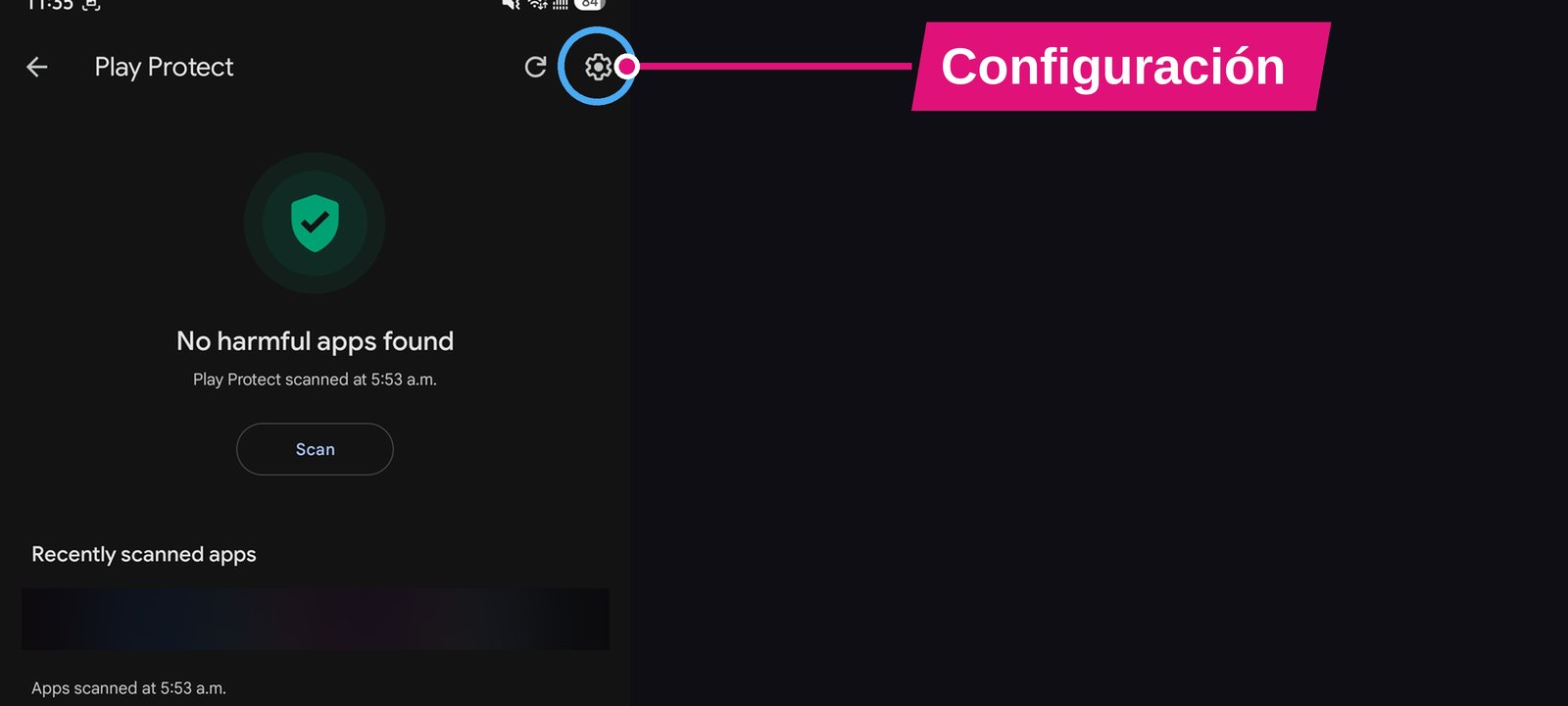
Toca la rueda de configuración (arriba a la derecha).
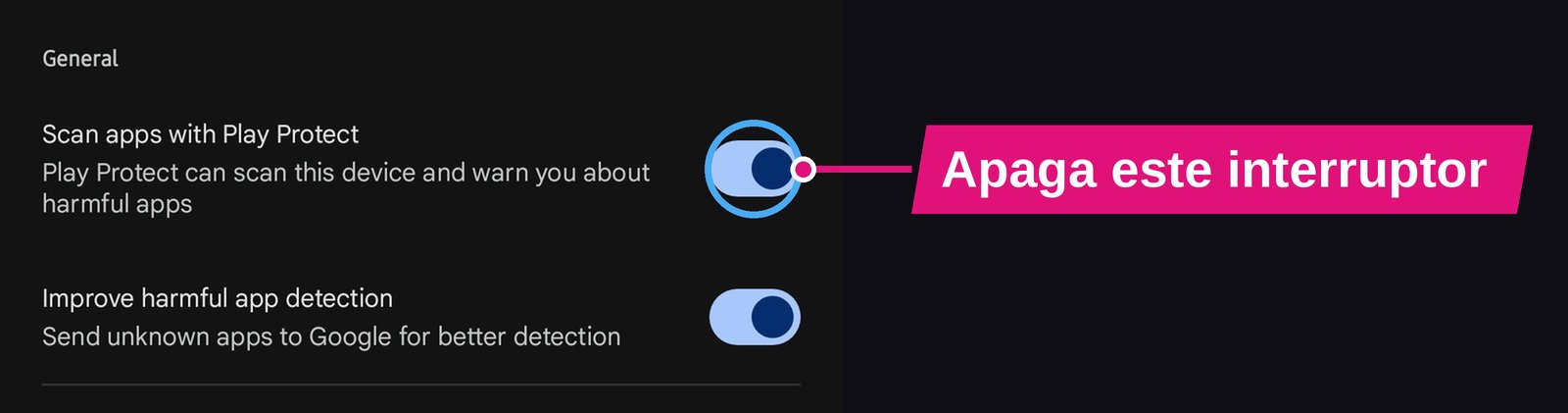
Apaga «Scan apps with Play Protect» (Analizar apps con Play Protect).
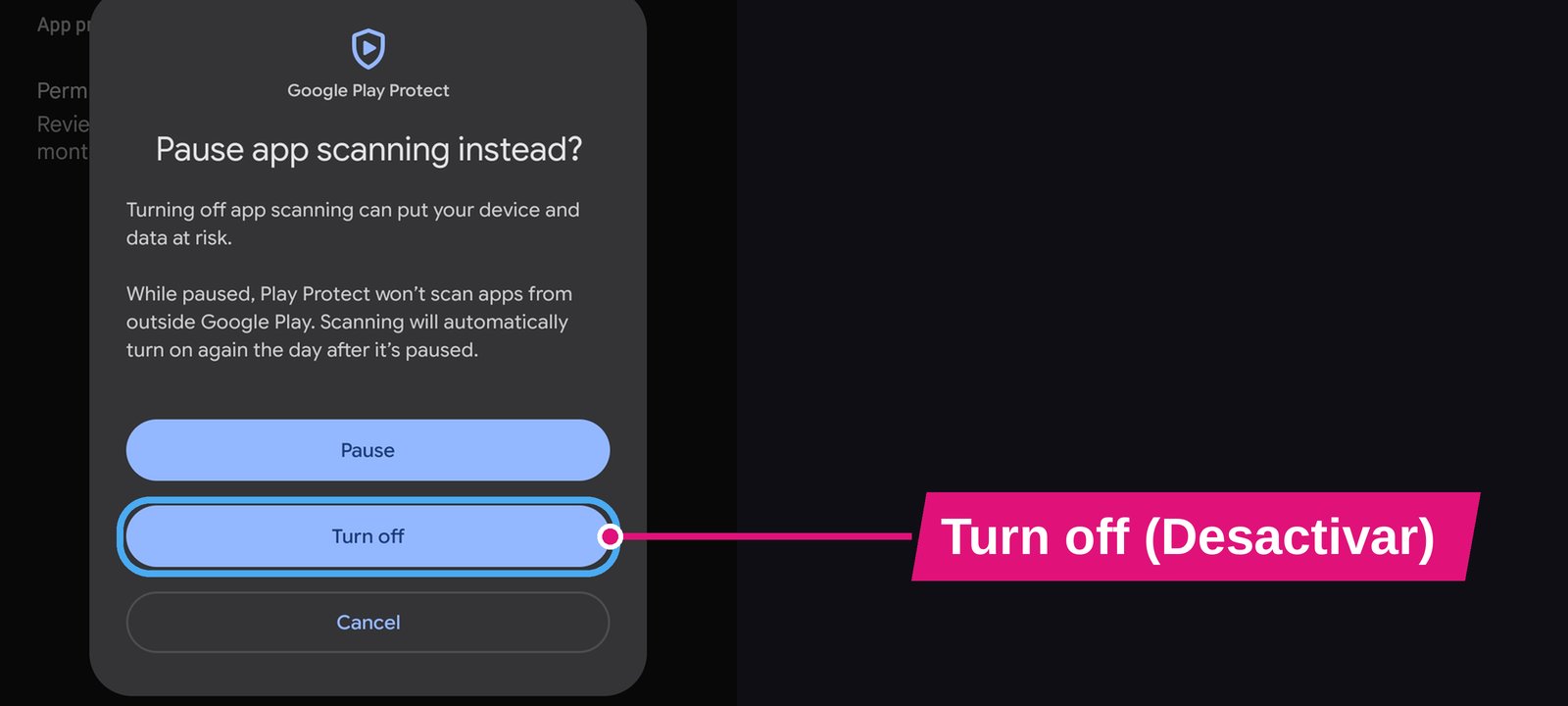
Toca «Turn off» (Desactivar).Si eliges «Pause», se vuelve a activar sola al día siguiente.
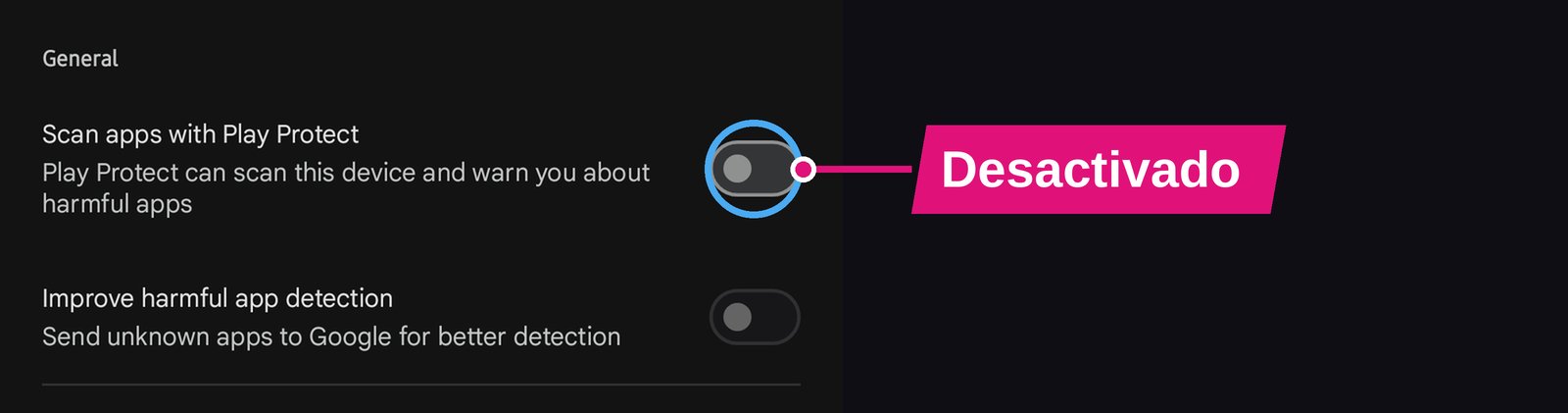
Listo: el interruptor queda apagado. Vuelve a abrir el archivo e instala la app.
Google Play Protect es la protección propia de Android. Te sugerimos desactivarla solo mientras instalas nuestra app; puedes volver a activarla en el mismo lugar cuando termines.